
Ayuda Equipo y clientes
Tareas y tableros
Organizá el trabajo del equipo en tableros tipo Trello, con responsables, vencimientos, checklist y vínculos a piezas y planes.
Las tareas son el trabajo del equipo que no es una pieza en sí: pedir material, grabar, configurar algo en Meta, conseguir una aprobación. Se organizan en tableros con columnas, como en Trello, y cada tarea puede ser de una marca y estar vinculada a piezas, planes o investigaciones.
Los tableros
En la barra lateral, en Tareas → Tableros, ves los tableros que podés ver, con cuántas tareas abiertas tienen y su avance. Arriba, cuántas tareas abiertas tenés asignadas.
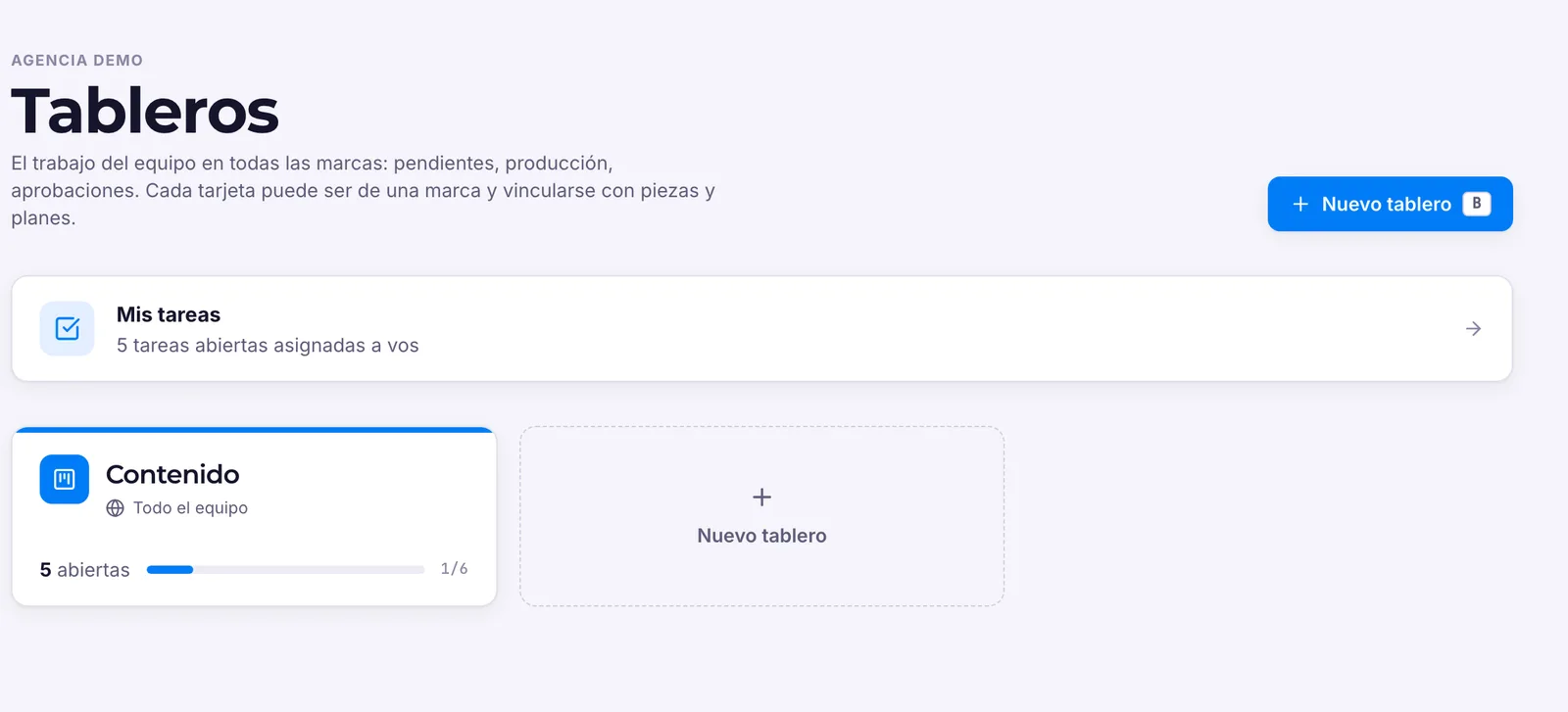
Crear un tablero
- Tocá Nuevo tablero.
- Poné el nombre, una descripción si querés, y elegí el color.
- Elegí quién lo ve:
- Todo el equipo: toda la cuenta.
- Marcas puntuales: quienes tienen acceso a esas marcas.
- Personas elegidas: solo las personas o grupos que elijas.
- Tocá Crear tablero.
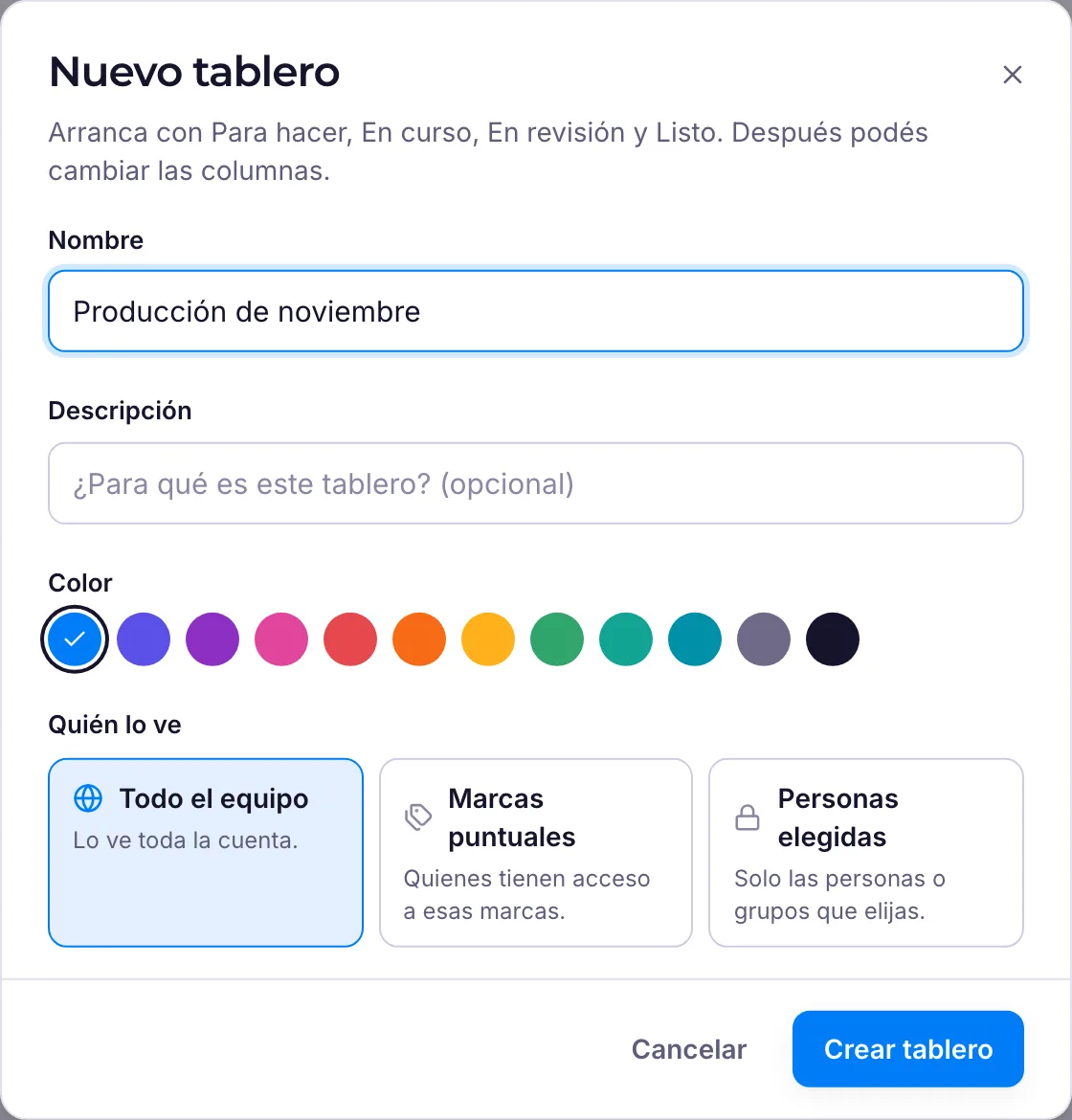
El tablero arranca con las columnas Para hacer, En curso, En revisión y Listo. Las podés renombrar, sumar, reordenar arrastrándolas o eliminar desde el menú ⋯ de cada columna. Una columna marcada como terminada (como Listo) hace que sus tarjetas cuenten como hechas.
Trabajar en un tablero
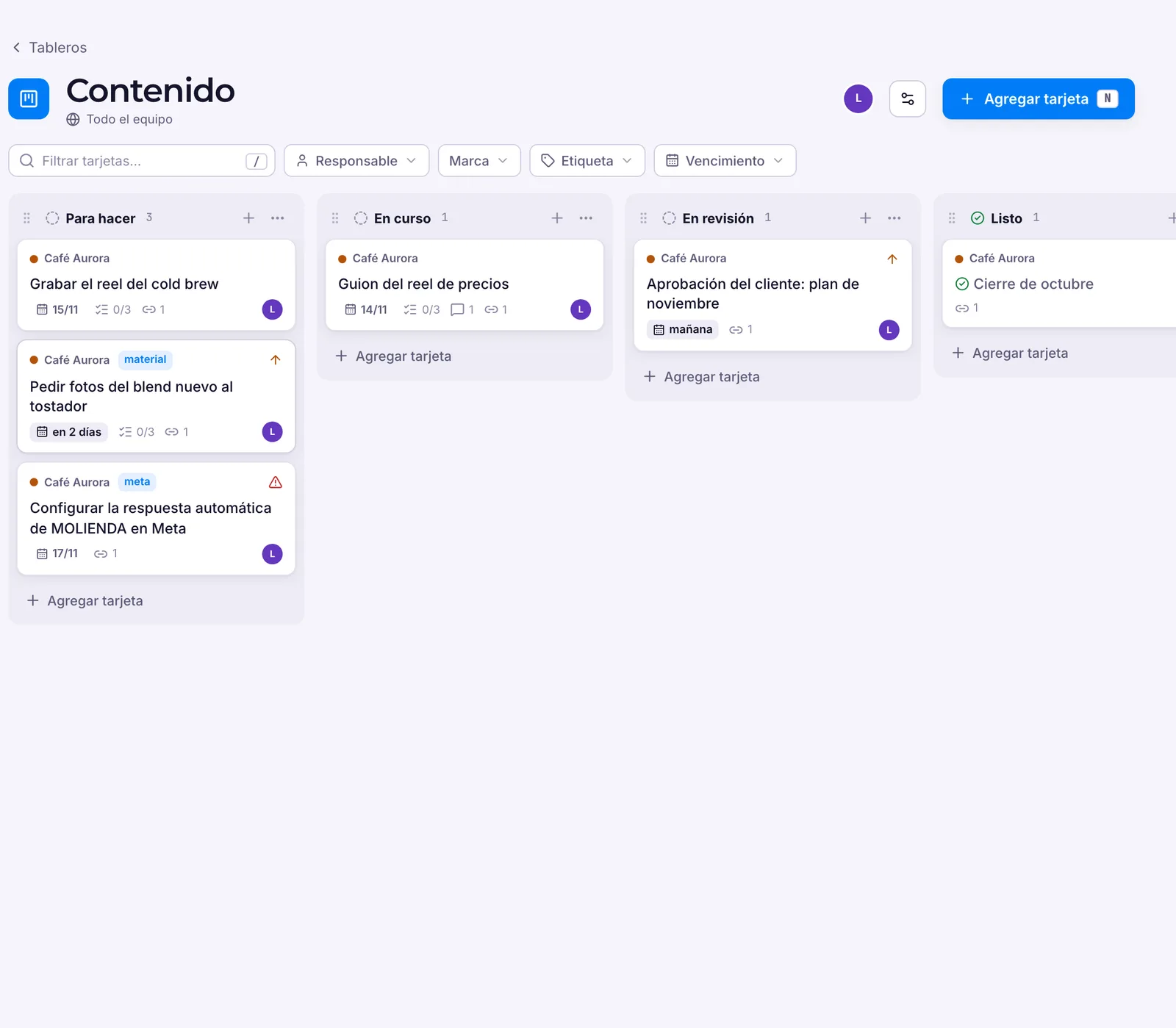
- Agregar tarjeta (o la tecla N) crea una tarea. Escribí el título y apretá Enter.
- Arrastrá las tarjetas entre columnas para cambiar su estado. Con el teclado: espacio para levantarla, flechas para moverla, espacio para soltarla.
- Cada tarjeta muestra la marca, las etiquetas, la prioridad (⚠ urgente, ↑ alta), el vencimiento, el avance del checklist, los comentarios y los vínculos.
- Con los filtros de arriba te quedás con las tarjetas de una persona (Mías, Sin asignar), de una marca, de una etiqueta o por vencimiento (Vencidas, Vencen hoy, Esta semana). La tecla / va directo al buscador.
El detalle de una tarea
Tocá una tarjeta para abrirla al costado:
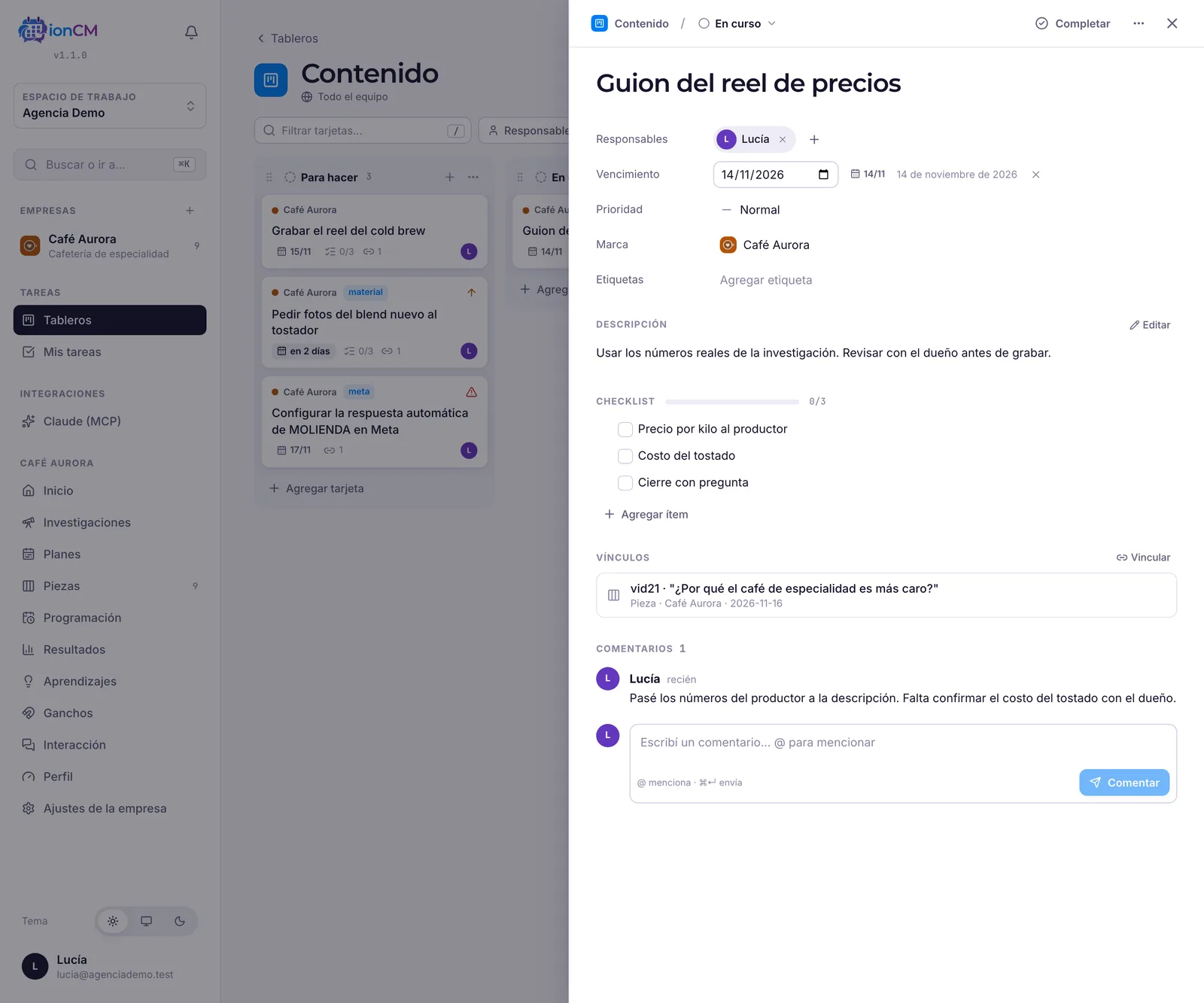
- Responsables, vencimiento, prioridad, marca y etiquetas.
- Descripción, con formato (Markdown).
- Checklist: pasos que se tildan. La barra muestra el avance.
- Vínculos: piezas, planes o investigaciones relacionados. Tocá Vincular y buscá por código o nombre.
- Comentarios: escribí @ para mencionar a alguien; le llega un aviso.
Arriba están la columna (para moverla), Completar y el menú ⋯ para copiar el link o archivar la tarea.
NotaUna tarea la pueden editar quien la creó, sus responsables y quien tenga permiso. Los demás pueden tildar el checklist y comentar.
Mis tareas
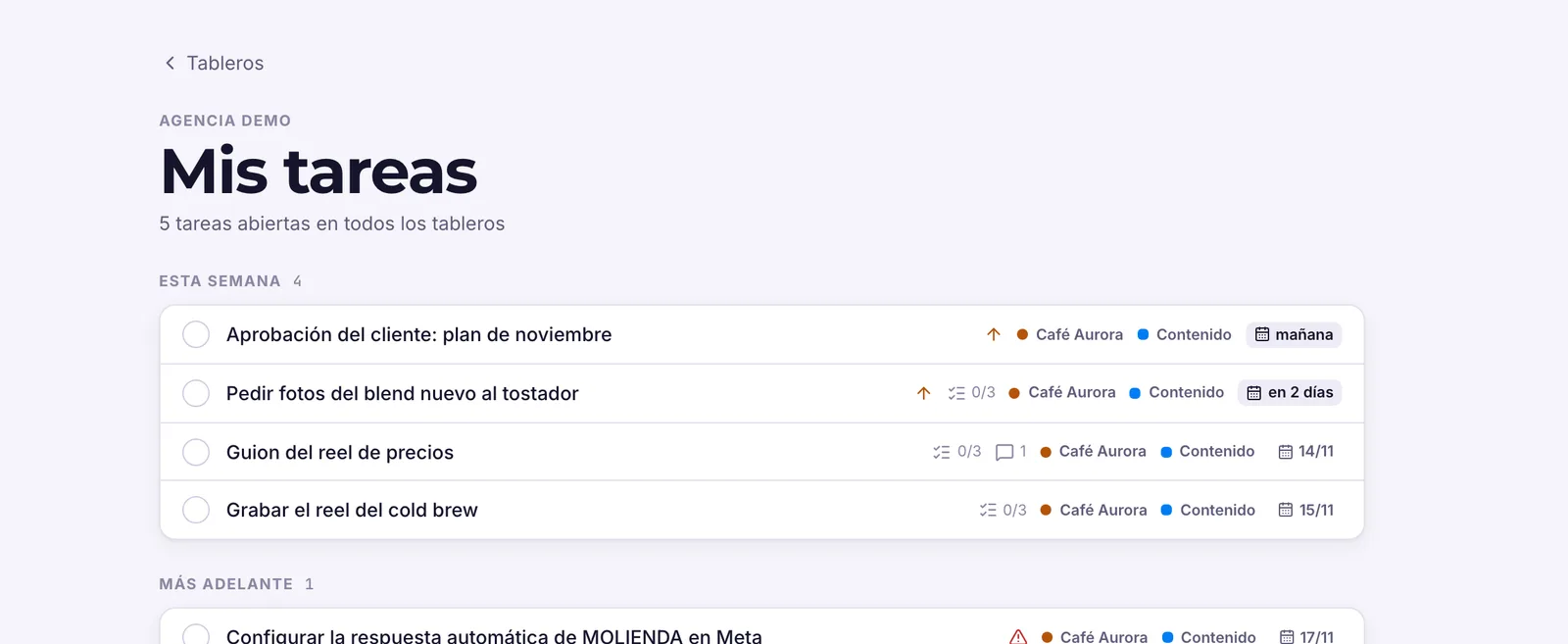
En Tareas → Mis tareas ves todo lo que tenés asignado en todos los tableros, ordenado por vencimiento: vencidas, hoy, esta semana, más adelante y sin fecha. Tocá el círculo para completarla sin abrirla.
Avisos
La campana de arriba de la barra lateral te avisa cuando alguien te asigna una tarea, te menciona o comenta en una tarea tuya. Tocá un aviso para ir a la tarea, o Marcar todo como leído.
Tareas desde las piezas y los planes
Cada pieza y cada plan tienen su sección Tareas con las tareas vinculadas, y un botón + Tarea para crear una ya vinculada.

Con ClaudePedile «creá una tarea en Contenido para que Lucía pida las fotos del blend, para el jueves, vinculada a img01». Claude también puede ver cómo viene un tablero, mover tarjetas y comentar.