
Ayuda Producir y publicar
Piezas
Cada reel, carrusel, imagen o historia es una pieza. Creala, subí opciones de diseño, elegí la final, definí la portada, escribí el copy de cada red y seguí sus publicaciones.
Una pieza es cada cosa que se publica: un reel, un carrusel, una imagen, una historia, un hilo de Threads o un anuncio. Tiene un código corto (vid23, car01, img01) que la identifica en toda la app, y adentro guarda todo lo que hace falta para publicarla:
- sus datos: fecha, pilar, fórmula de gancho, redes, CTA;
- las opciones de diseño que se van probando, hasta elegir la final;
- el copy de cada red;
- las publicaciones, con sus métricas;
- la actividad: quién hizo qué y cuándo.
El tablero de piezas
En Piezas ves todas las piezas de la marca en columnas por estado. Para cambiarle el estado a una pieza, arrastrá su tarjeta a otra columna (también se puede con el teclado: espacio para levantarla, flechas para moverla, espacio para soltarla).
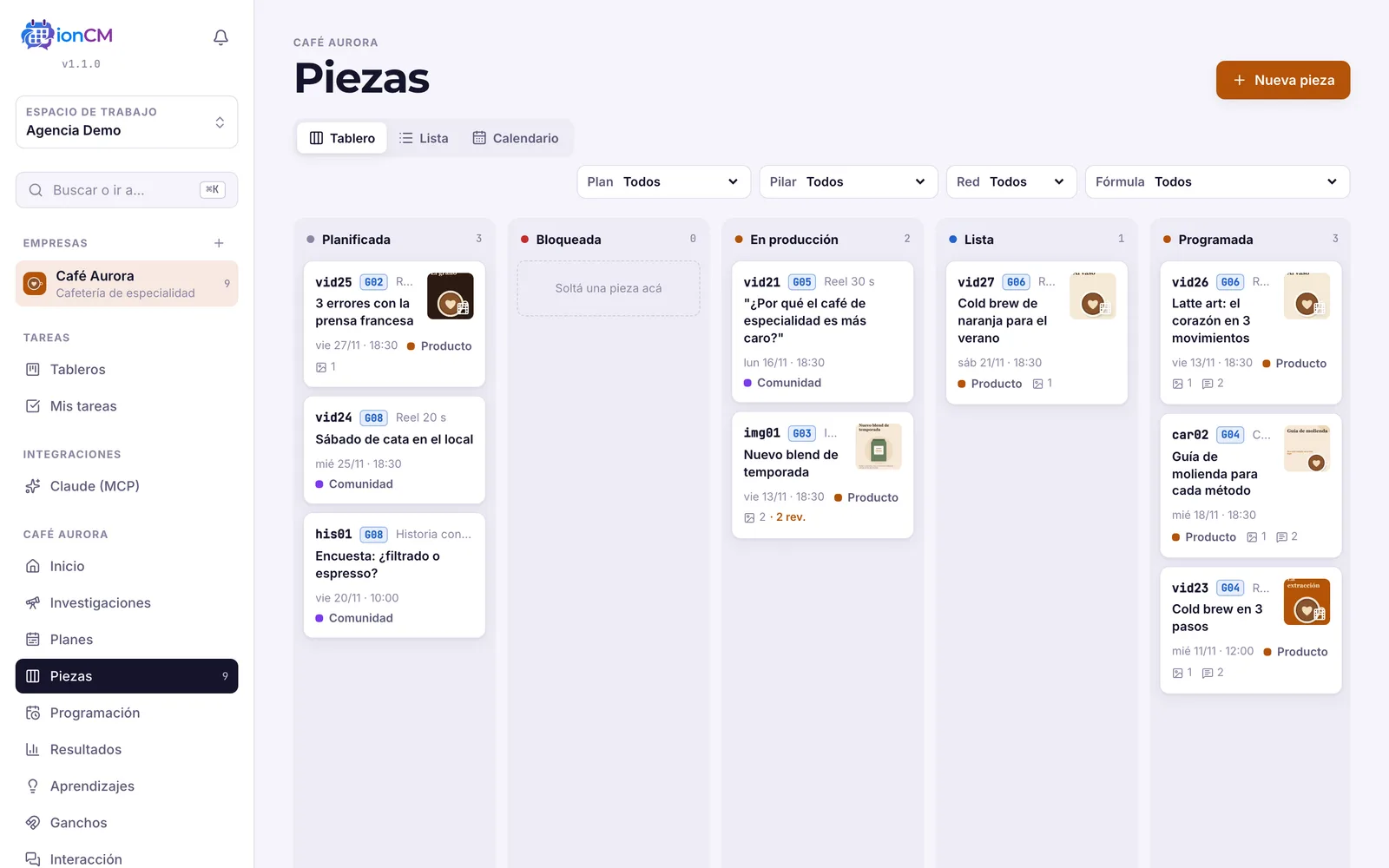
Los estados son:
| Estado | Qué significa |
|---|---|
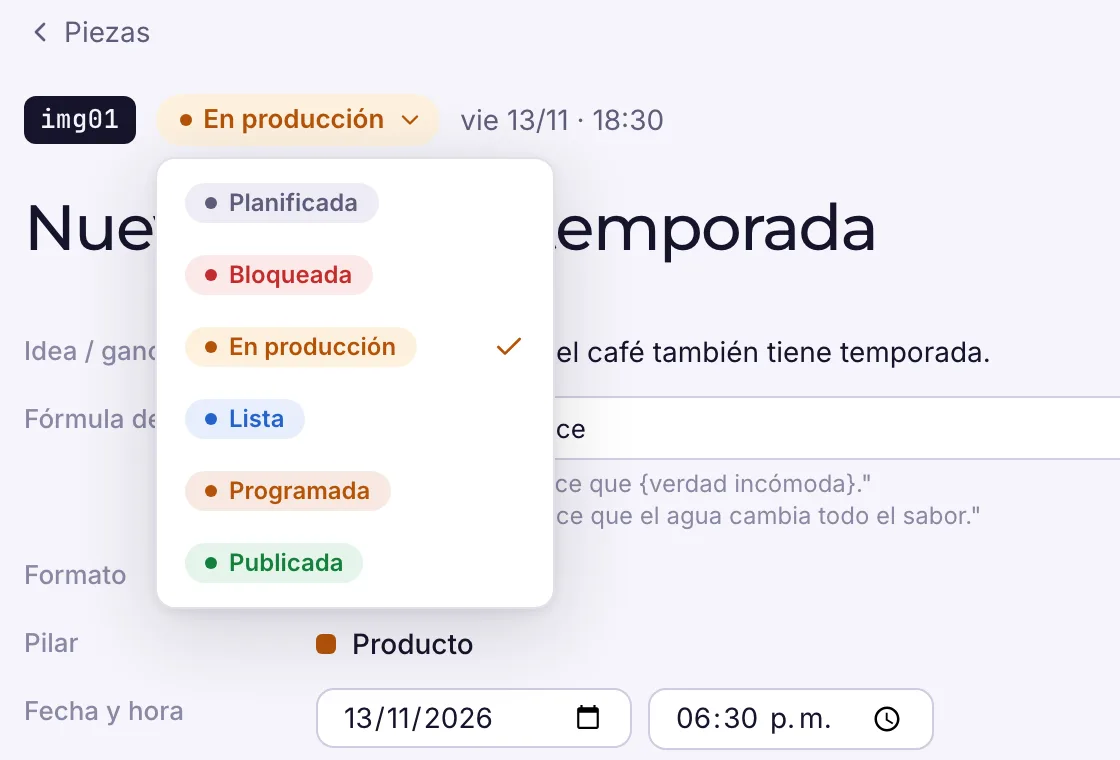
| Planificada | Está en el plan, todavía no se empezó. |
| Bloqueada | Algo la frena (falta material, falta una respuesta). Lleva el motivo a la vista. |
| En producción | Se está diseñando o grabando. |
| Lista | Tiene la opción final y el copy: se puede programar. |
| Programada | Tiene día y hora para salir. |
| Publicada | Ya salió. |
Cada tarjeta muestra el código, la fórmula de gancho, el formato, el título, la fecha y hora, el pilar y, si tiene, la miniatura de la opción y cuántas opciones esperan revisión (1 rev.).
Lista y calendario
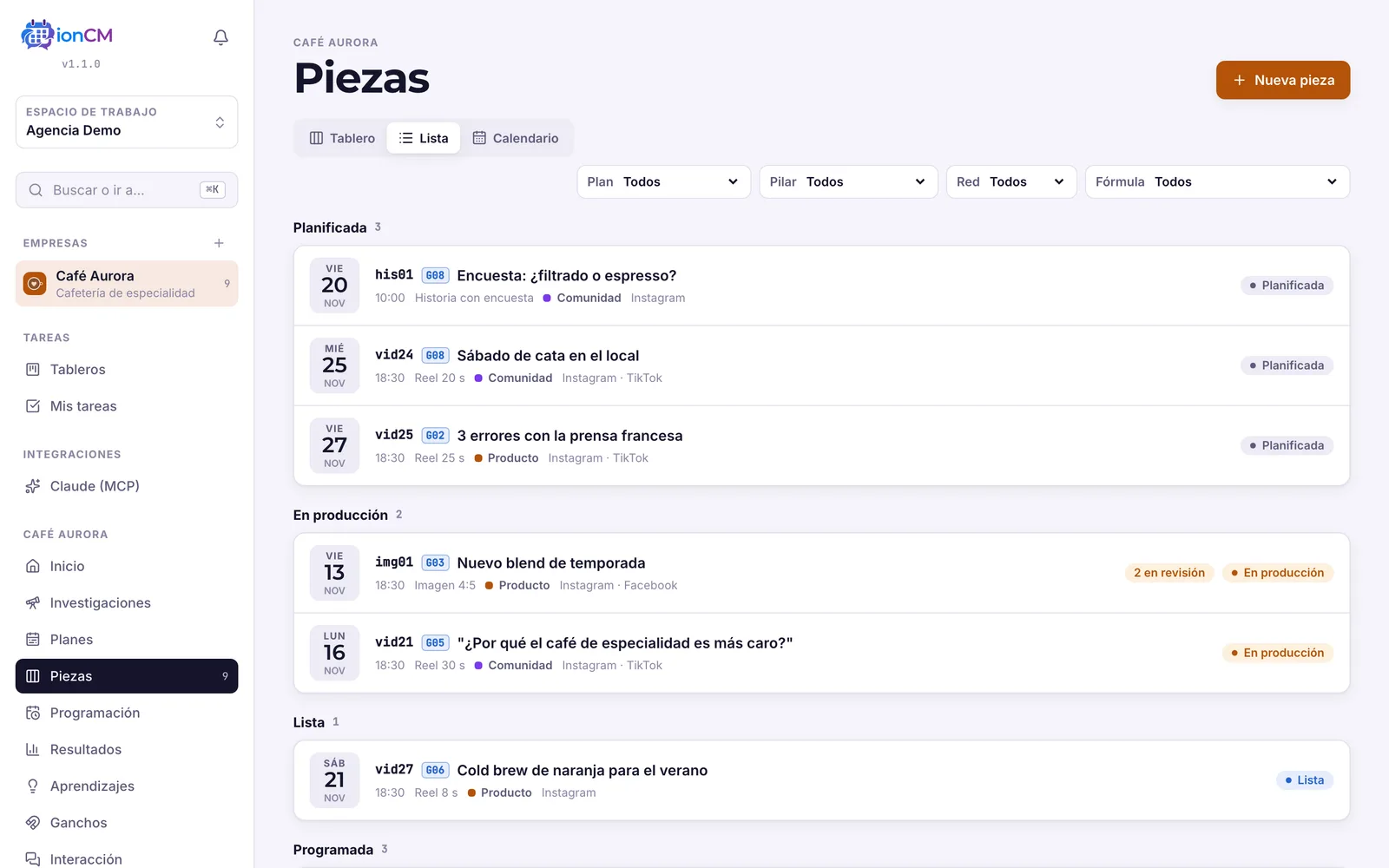
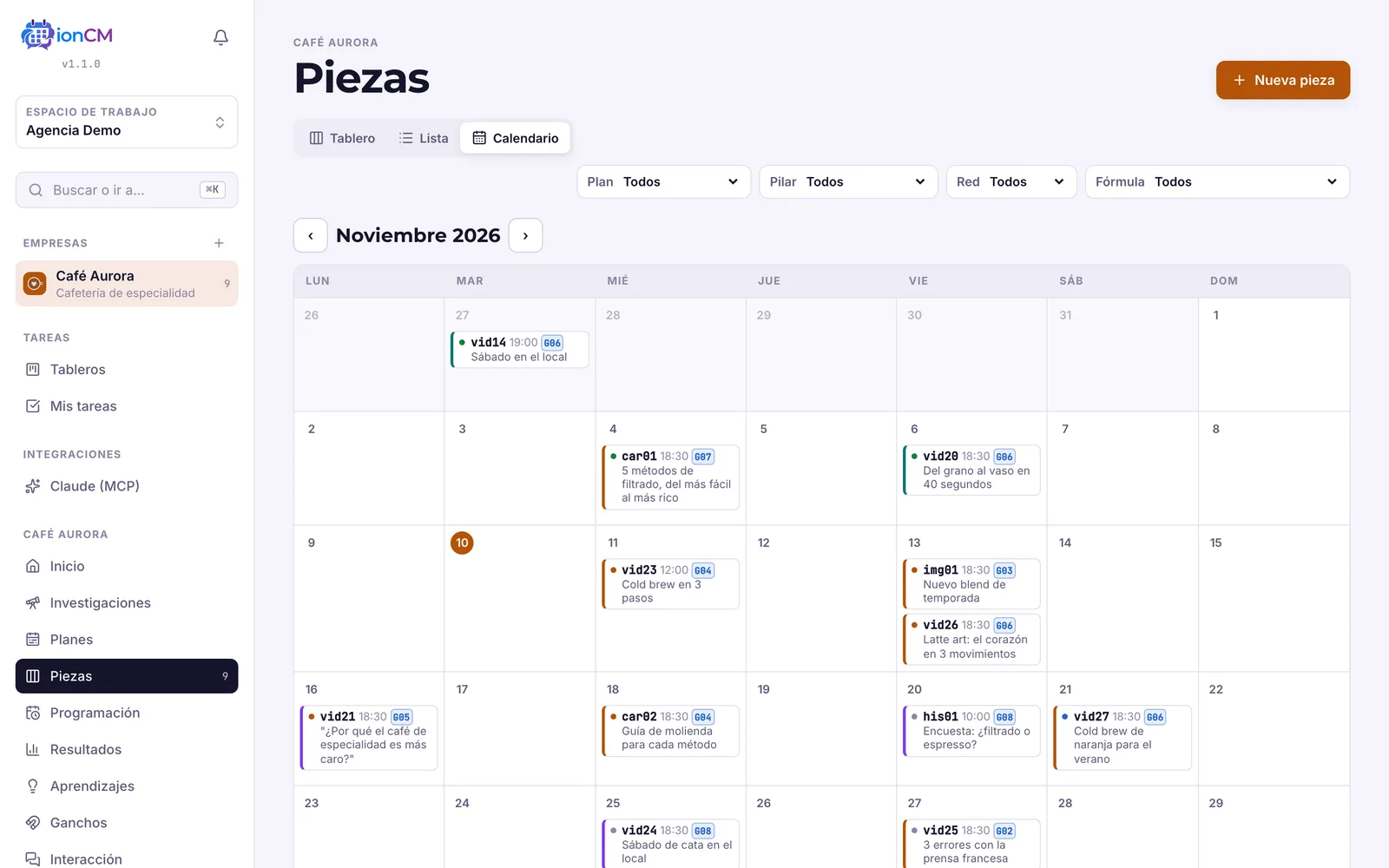
Arriba podés cambiar a Lista (agrupada por estado, con fecha, redes y estado de cada pieza) o a Calendario (el mes como almanaque). Las piezas sin fecha no aparecen en el calendario; ionCM te avisa cuántas son.
Filtros
Con Plan, Pilar, Red y Fórmula te quedás, por ejemplo, con los reels de noviembre del pilar Producto que usan G04. Los filtros valen para las tres vistas.
Crear una pieza
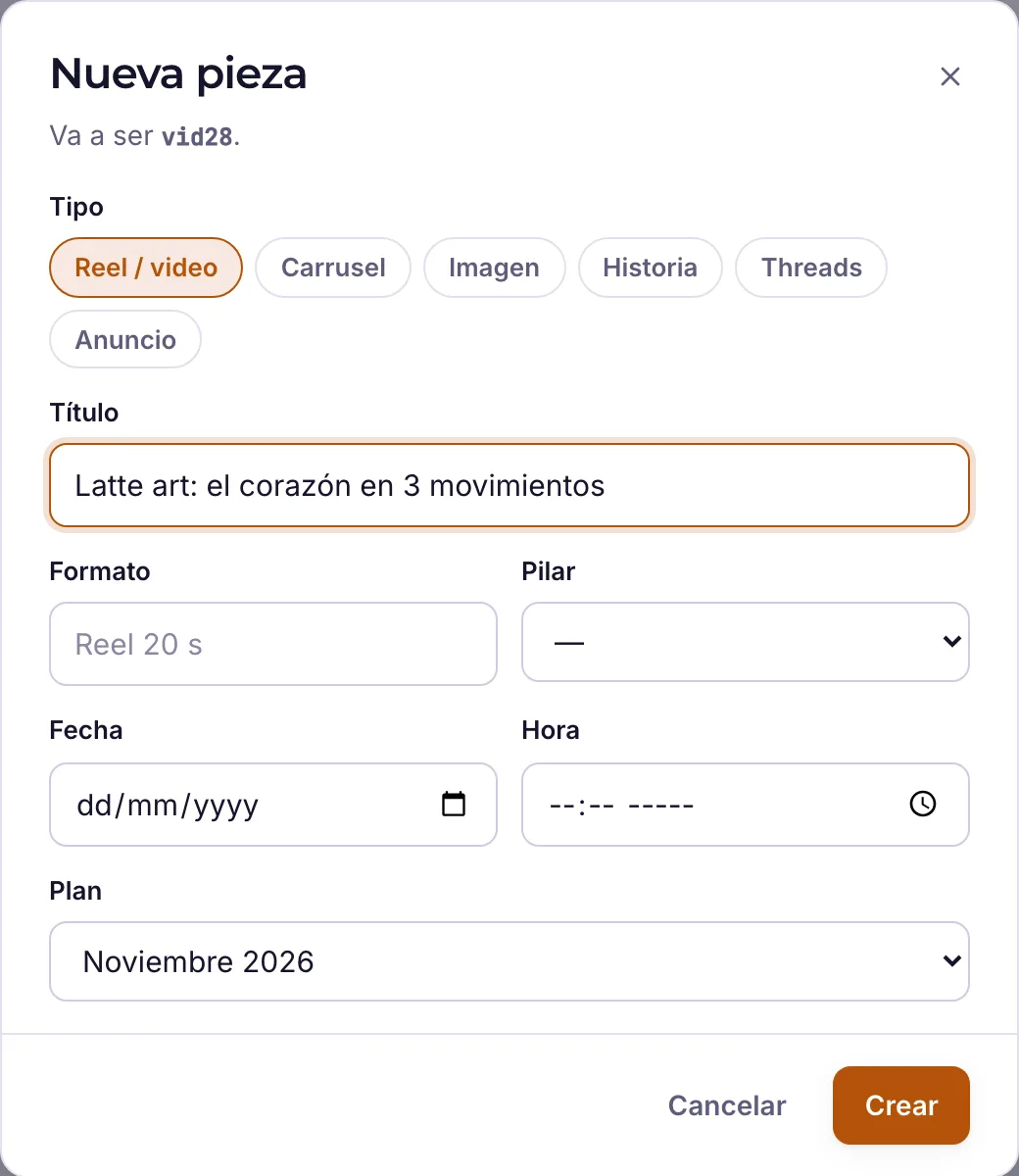
- Tocá Nueva pieza (o + Pieza desde el calendario o el tablero de un plan).
- Elegí el tipo: Reel/video, Carrusel, Imagen, Historia, Threads o Anuncio. ionCM te muestra el código que va a tener (por ejemplo, Va a ser vid26).
- Escribí el título y, si ya los sabés, el formato (Reel 20 s), el pilar, la fecha, la hora y el plan.
- Tocá Crear.
Con ClaudePedile «creá un reel para el 21 de noviembre sobre latte art, pilar Producto, con la fórmula G06» y la pieza aparece en el tablero. Claude también puede escribir el brief, el gancho y los copys.
La ficha de la pieza
Tocá una tarjeta para abrir la ficha en un panel al costado, sin perder el tablero de vista. Desde el panel podés abrirla en página completa.
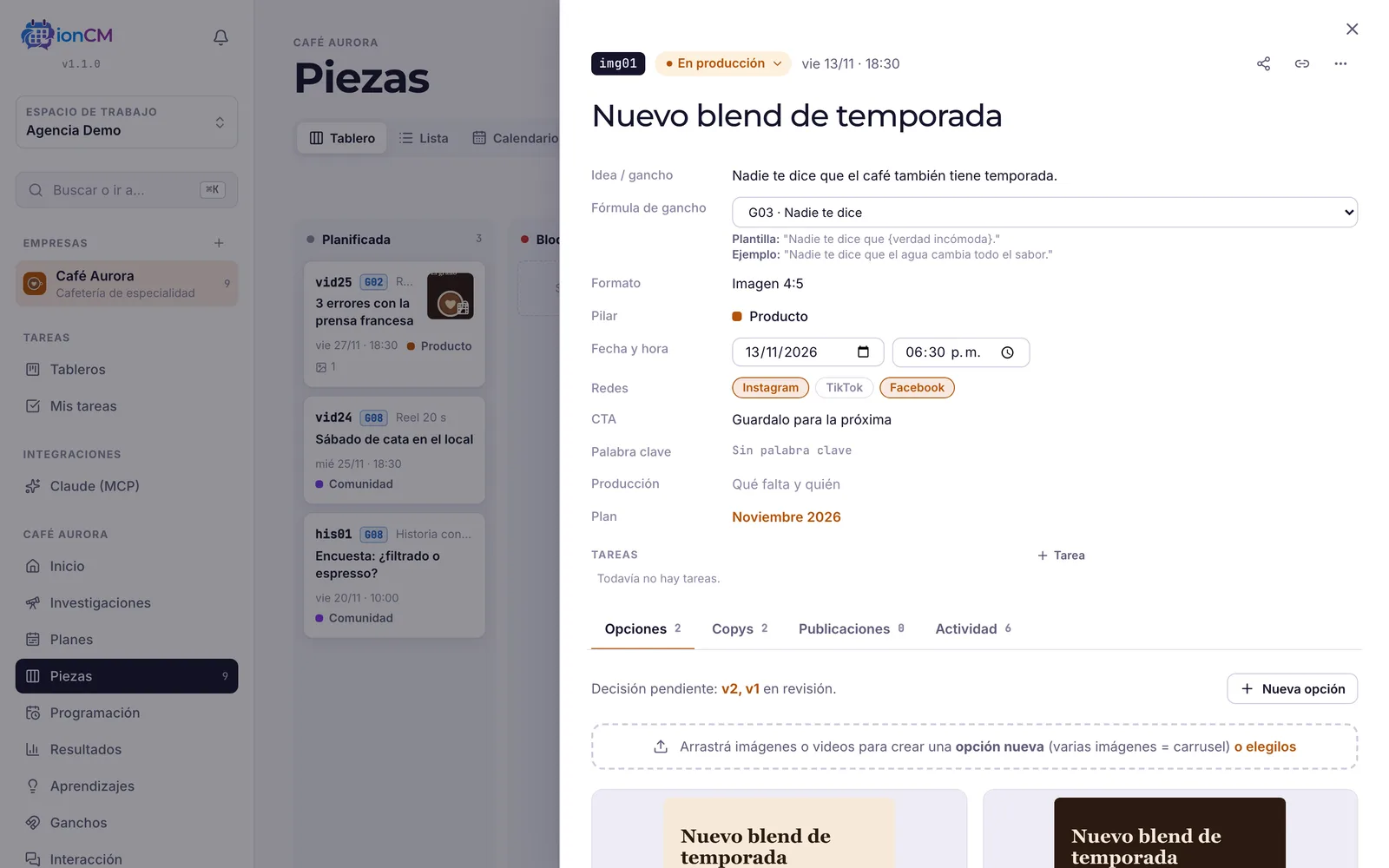
Arriba de la ficha están el código, el estado, la fecha y tres botones: compartir con el cliente, copiar el link de la pieza y más acciones (cambiar el código o eliminar la pieza).
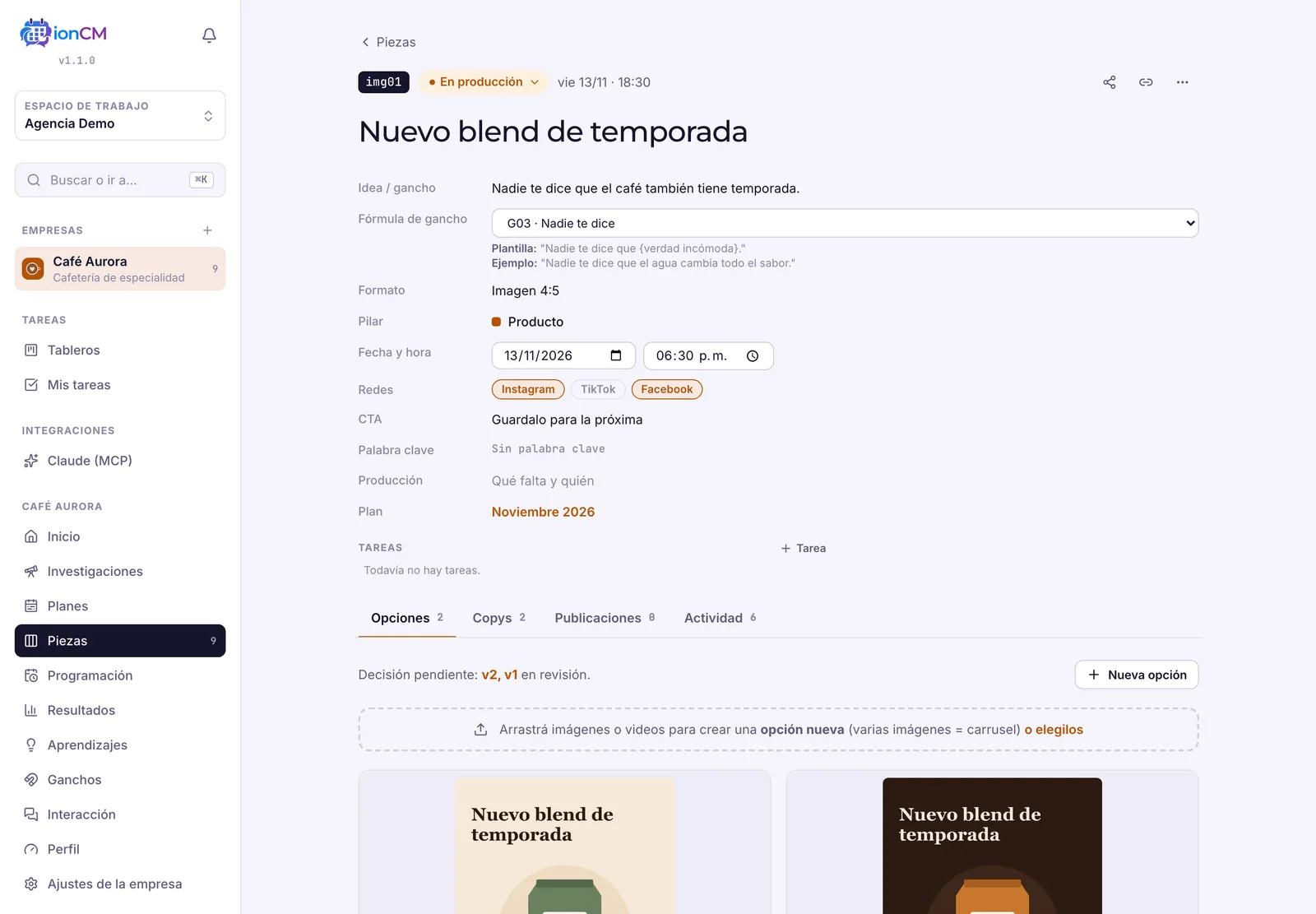
Todos los campos se editan tocándolos y se guardan solos:
- Idea / gancho: la frase con la que arranca.
- Fórmula de gancho: la receta del catálogo de la marca, con su plantilla y su ejemplo debajo. Ver Ganchos.
- Formato, pilar, fecha y hora (en hora de Argentina).
- Redes: tocá cada red para prenderla o apagarla en esta pieza.
- CTA y palabra clave, si la pieza pide comentar algo. Ver Planes del mes.
- Producción: qué falta y quién lo hace.
- Plan al que pertenece.
- Tareas vinculadas (por ejemplo, Grabar el reel del cold brew). Ver Tareas y tableros.
Más abajo están las pestañas Opciones, Copys, Publicaciones y Actividad.
Cambiar el estado
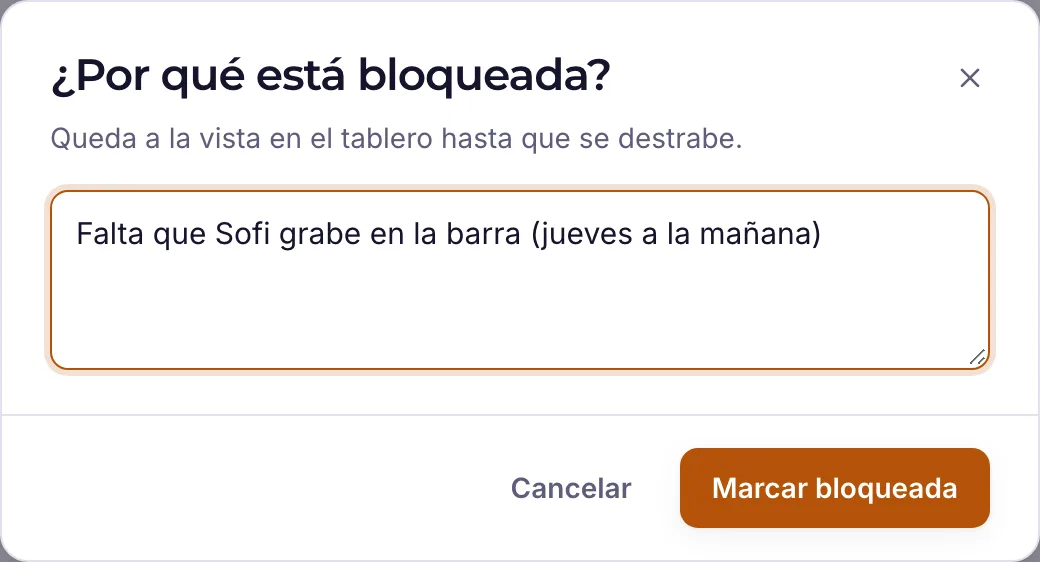
Tocá el estado, al lado del código, y elegí otro. Si la marcás Bloqueada, ionCM te pide el motivo: queda escrito en la tarjeta del tablero hasta que se destrabe.
NotaPara pasar un reel a Programada hace falta su portada. Si la marca pide la aprobación del cliente, también hace falta que el cliente haya aprobado la versión actual. Ver Compartir con clientes.
Opciones de diseño
Una opción es una versión del diseño: una imagen, un video o un carrusel de varias placas. Podés subir varias para comparar (v1, v2…) y después elegir la final.
Subir una opción
Arrastrá los archivos al recuadro punteado de la pestaña Opciones, o tocá o elegilos. Varias imágenes juntas forman un carrusel, en el orden en que las subiste. También podés usar Nueva opción.
La opción nueva queda En revisión y aparece en el inicio de la marca, en Decisiones pendientes, hasta que alguien decide.
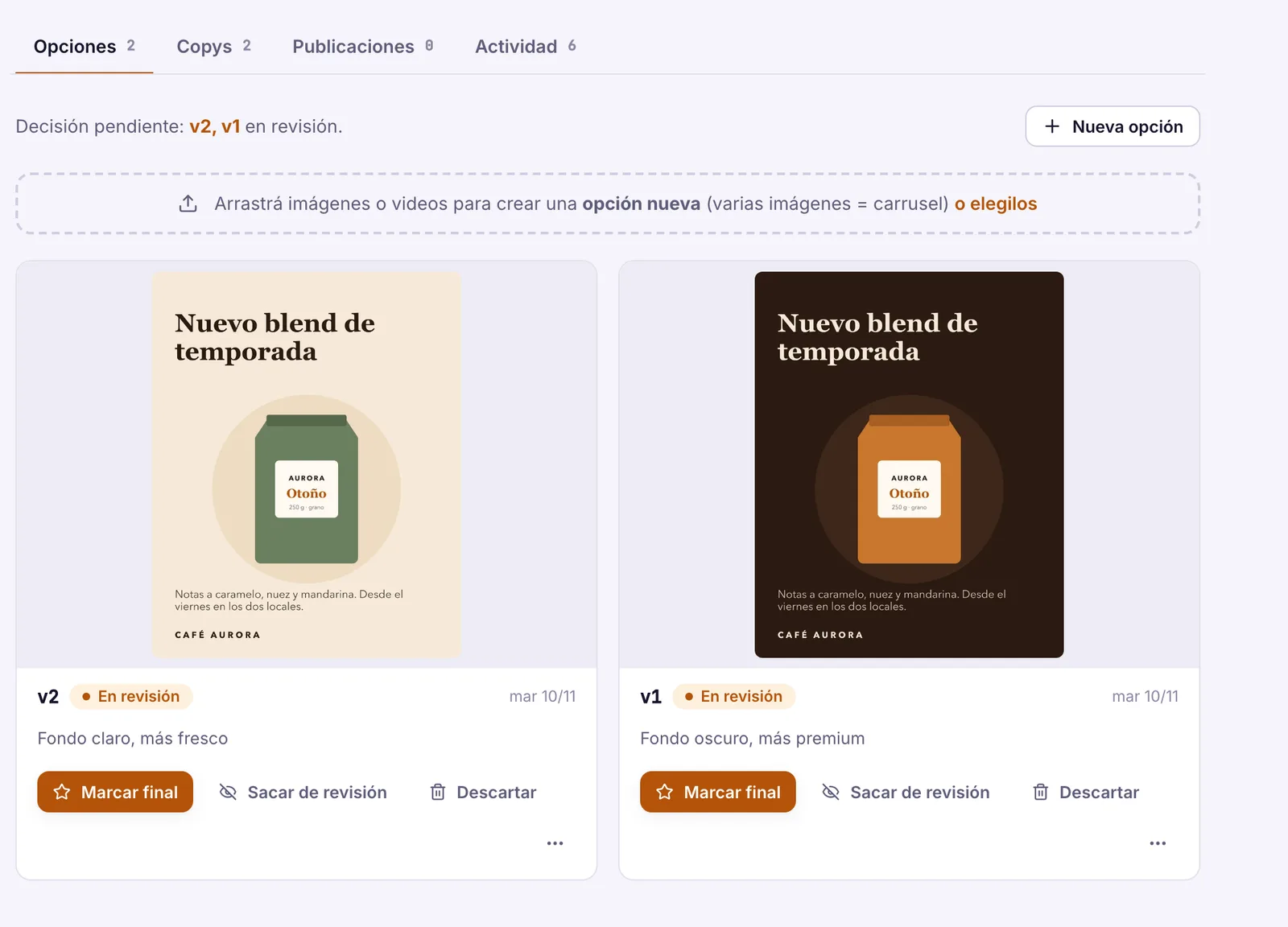
Cada opción tiene su nota (por ejemplo, Fondo claro, más fresco) y estos botones:
- Marcar final: es la que se publica.
- Sacar de revisión: la deja guardada, con sus archivos, pero fuera de la decisión. Se puede volver a revisar.
- Descartar: la borra, con un motivo.
Elegir la final
Al tocar Marcar final, si hay otras opciones, ionCM te pregunta qué hacer con ellas:
- Final y conservar el resto: quedan guardadas fuera de revisión.
- Final y descartar el resto: se borran sus archivos.
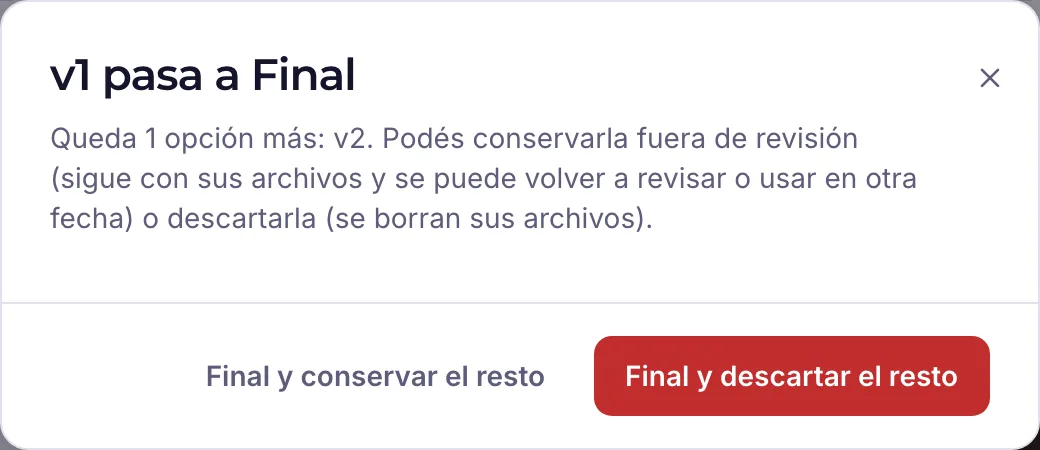
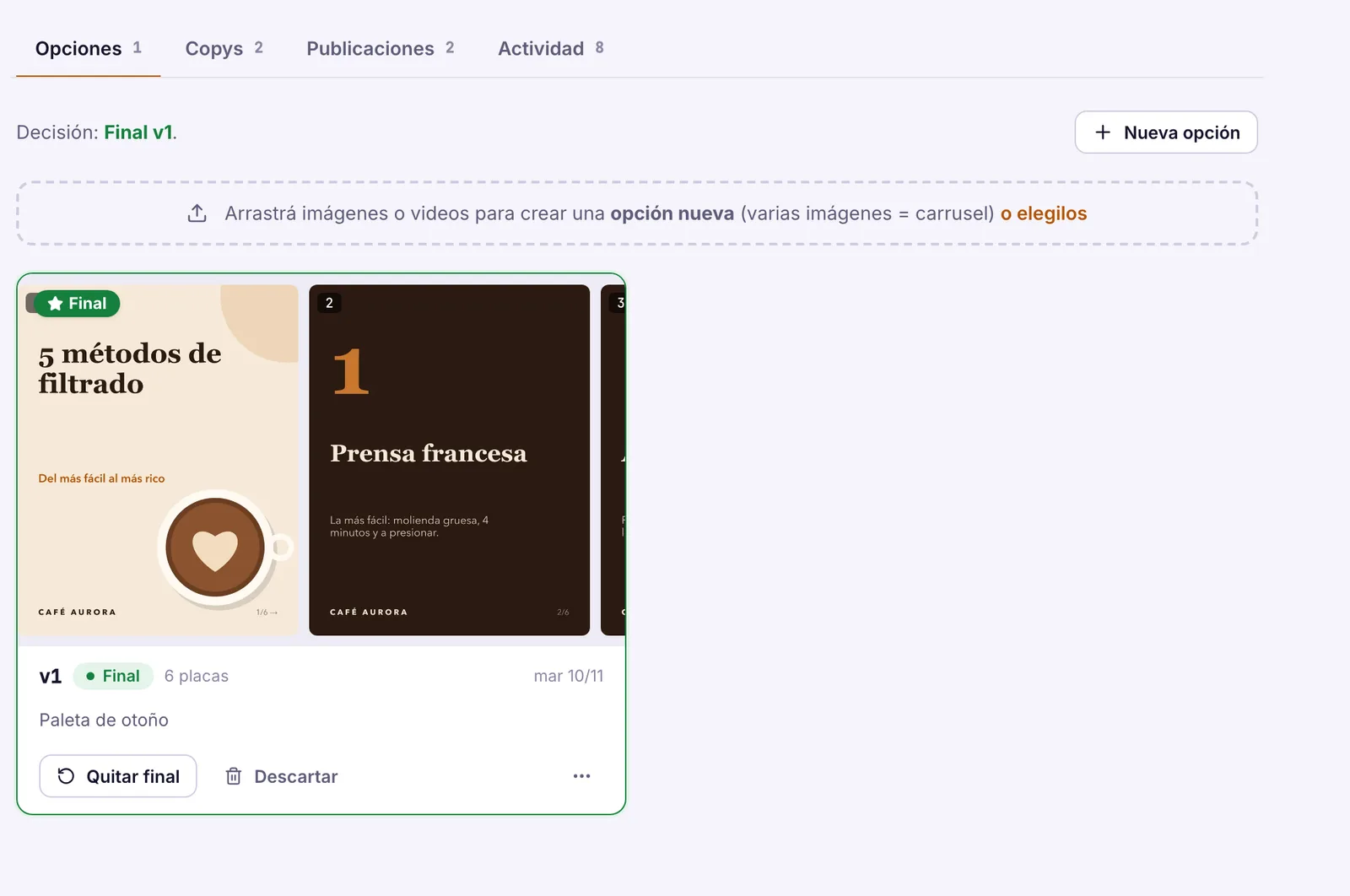
La final queda marcada con una estrella verde. Quitar final lo deshace.
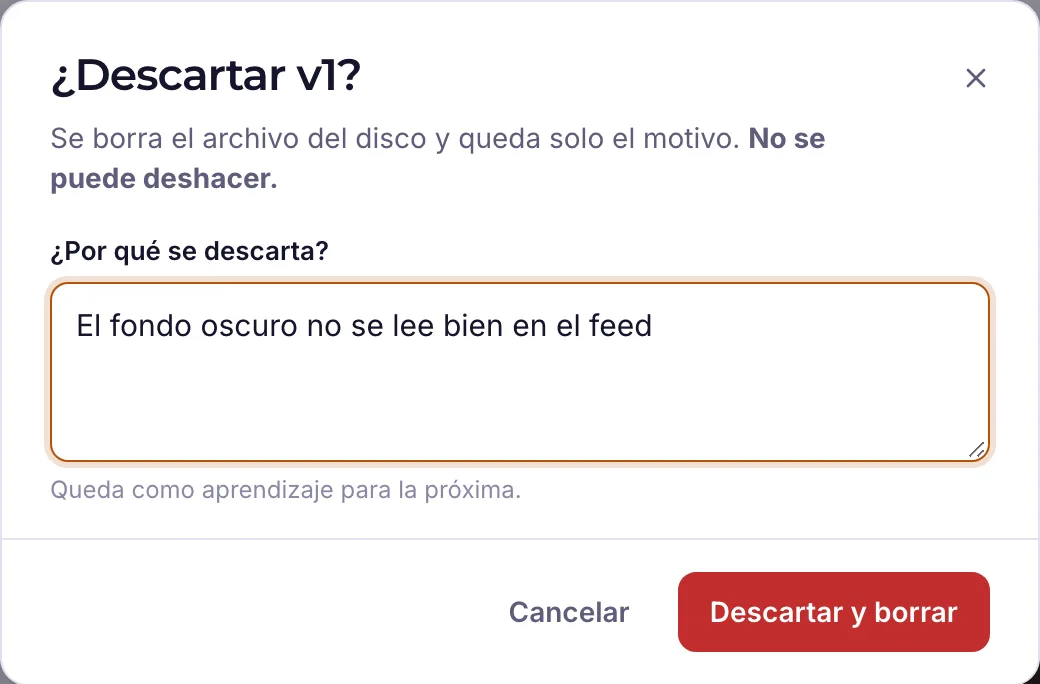
Descartar
Descartar borra los archivos y no se puede deshacer, así que ionCM te pide el motivo. El motivo queda guardado como aprendizaje para la próxima.
Más acciones de una opción
Con el menú ⋯ de cada opción:
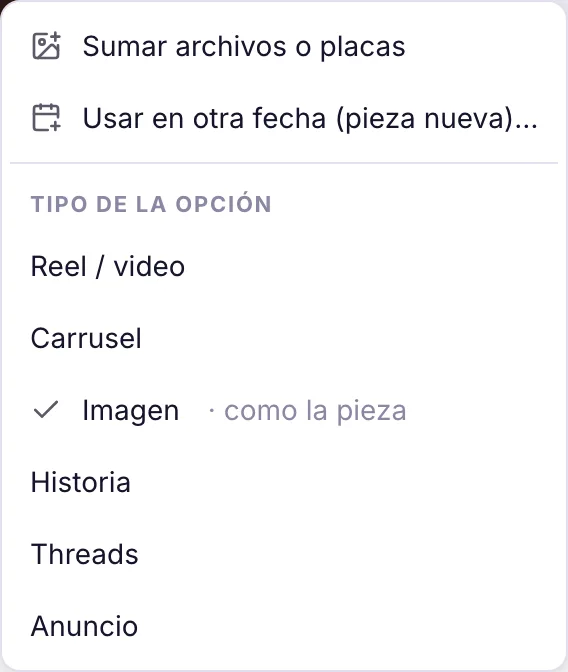
- Sumar archivos o placas a esa misma opción (por ejemplo, una placa más al carrusel).
- Usar en otra fecha (pieza nueva): la opción pasa a una pieza nueva con el mismo título, pilar, gancho, CTA, redes y brief. Sirve cuando dos opciones son buenas y querés publicar las dos.
- Tipo de la opción: si subiste un reel dentro de un carrusel, por ejemplo, marcalo como Reel / video. Si esa opción es la final, la pieza cambia de tipo y de código (
car03→vid27); los links viejos siguen funcionando.
Ver en grande y la vista previa
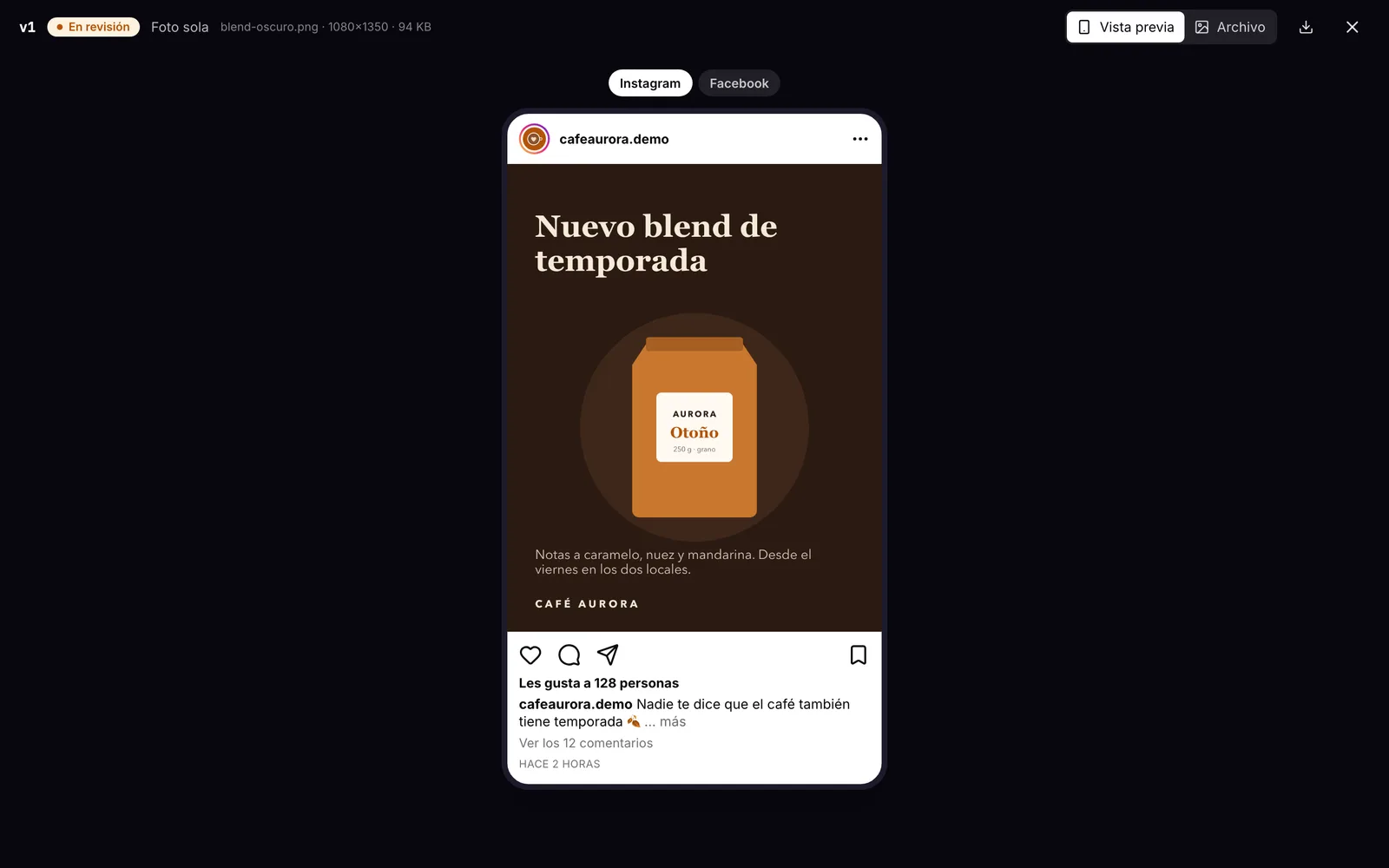
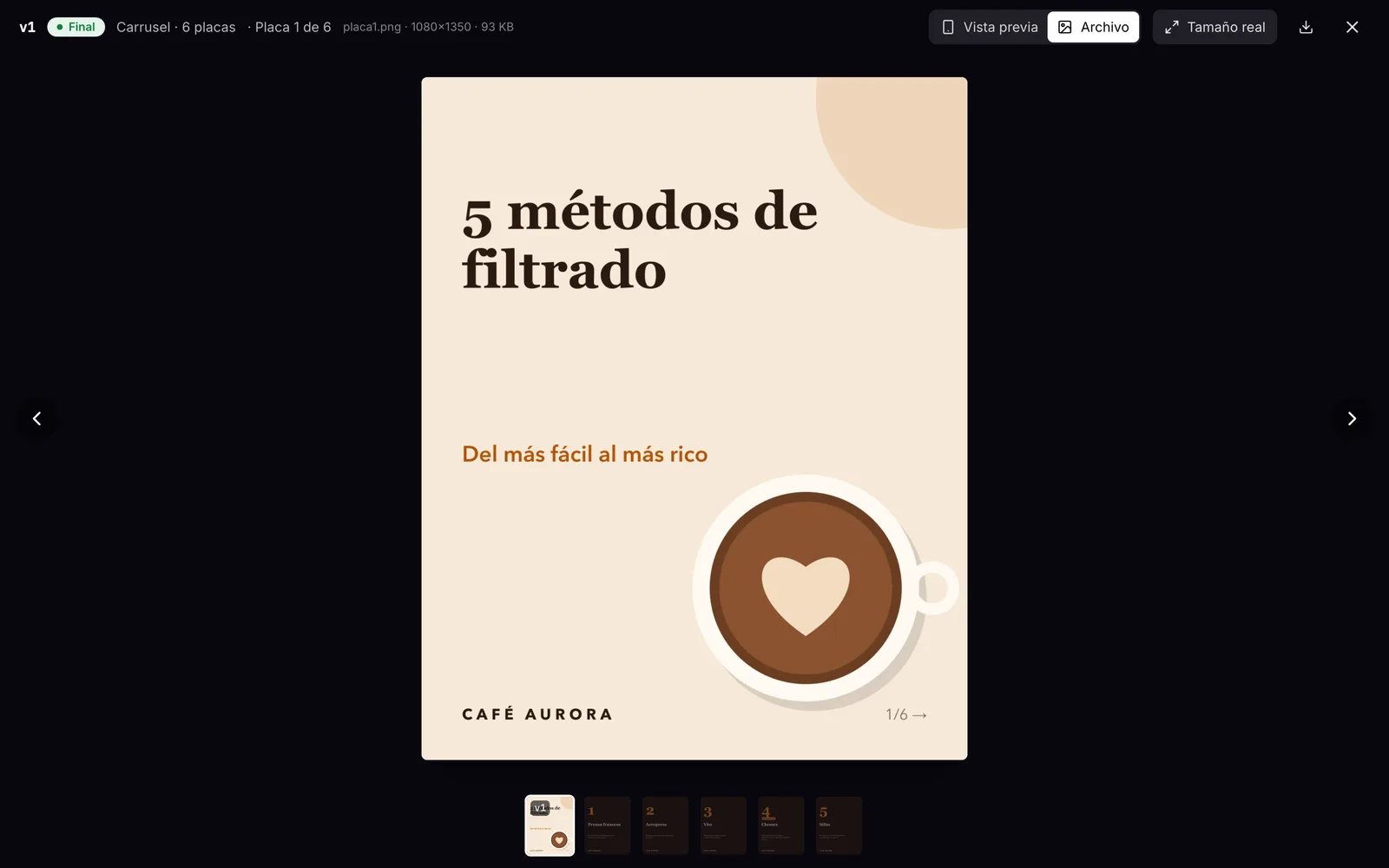
Tocá una imagen o un video para abrir el visor. En Vista previa ves cómo va a quedar la publicación en Instagram o Facebook, con el copy de esa red. En Archivo ves el archivo tal cual, con zoom (Z), tamaño real y descarga. Con las flechas pasás de placa en placa.
La portada de los reels
La portada es la imagen del reel que se ve en la grilla del perfil. ionCM la pide antes de programar cualquier reel o video, y si falta te avisa en la opción final con Falta elegirla para publicar.
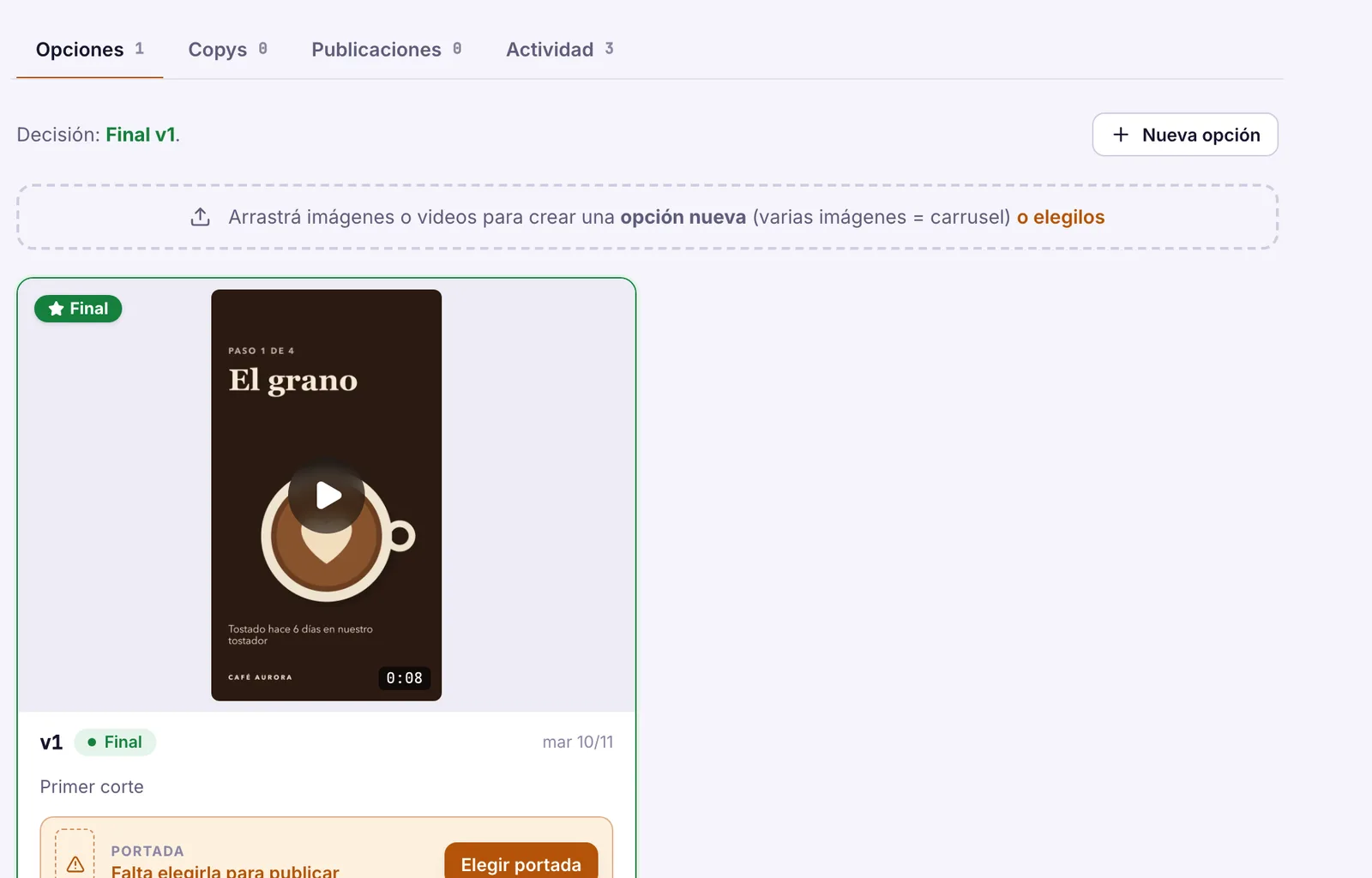
- Tocá Elegir portada.
- Buscá el cuadro: reproducí el video, arrastrá la barra, usá ← → para moverte de a un cuadro (con ⇧, de a un segundo) o escribí el segundo en Ir al segundo.
- A la derecha ves cómo queda en la grilla de Instagram (4:5) y de TikTok (3:4). Las líneas sobre el cuadro completo marcan lo que queda visible: el texto importante tiene que quedar adentro.
- Tocá Usar este cuadro. También podés usar el cuadro inicial o subir una imagen (ideal 1080×1920).
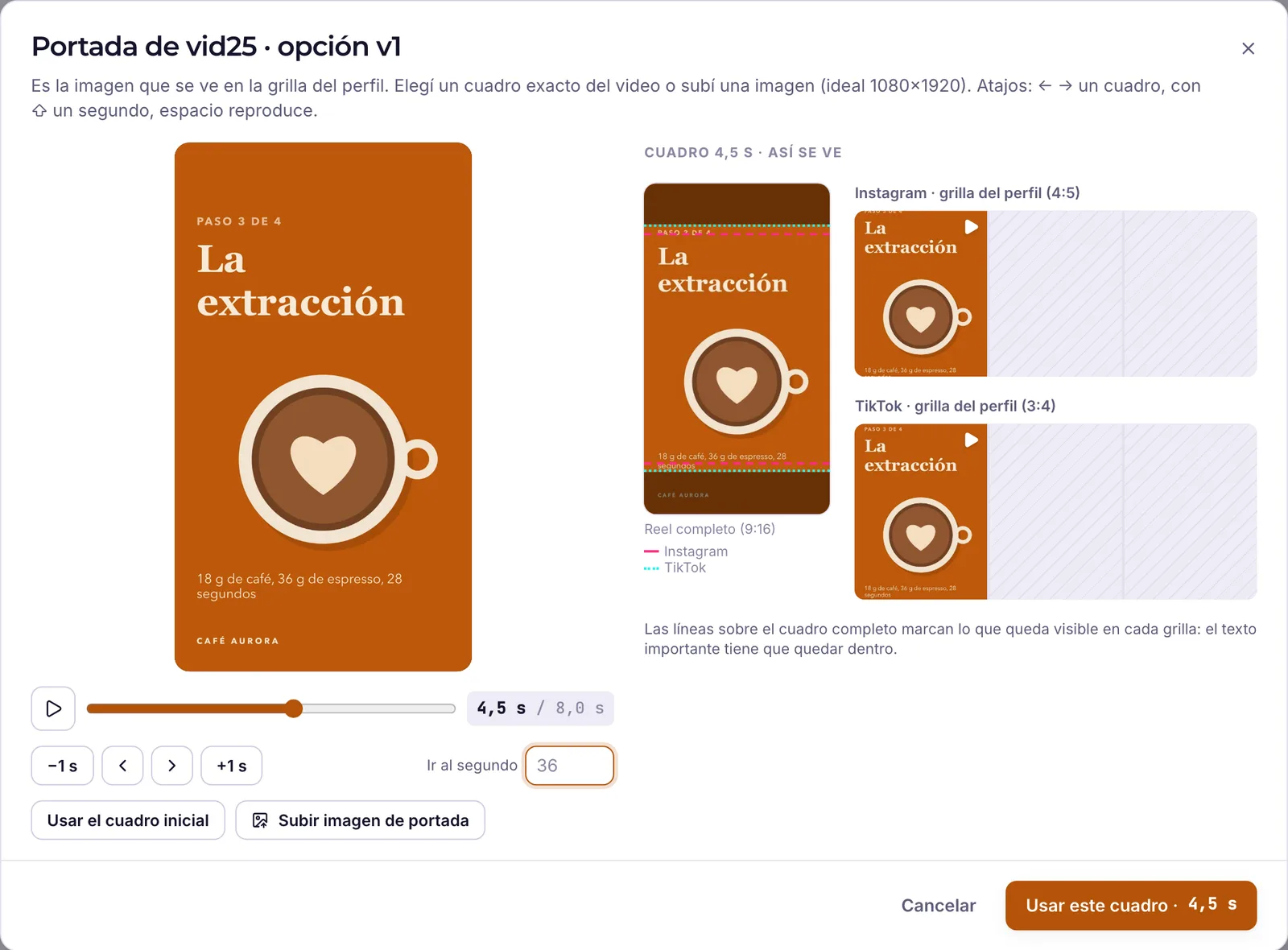
ImportanteSi subís una imagen como portada, Instagram la recibe automáticamente, pero TikTok no acepta portadas por imagen: ionCM te avisa que la cargues a mano en la app de TikTok. Si elegís un cuadro del video, se manda solo a las dos redes.
Copys
En la pestaña Copys escribís el texto de cada red. Tocá + Red para sumar una (Instagram, Facebook, TikTok…) y escribí. Se guarda solo mientras escribís, y arriba ves cuándo se guardó y cuántos caracteres llevás sobre el máximo de esa red.
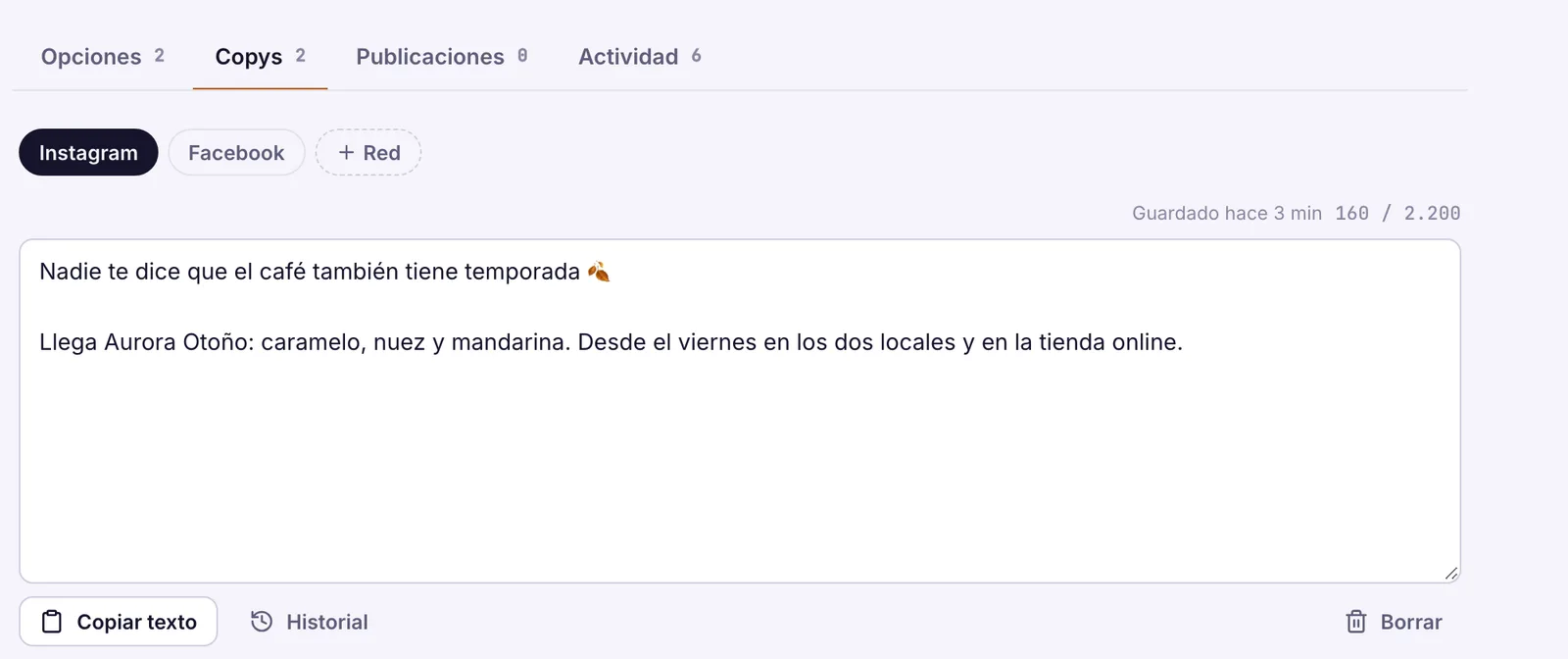
- Copiar texto: para pegarlo en otro lado.
- Historial: cada vez que el texto cambia se guarda una versión. Desde ahí restaurás una anterior.
- Borrar: saca el copy de esa red.
ConsejoAntes de programar, abrí el visor en Vista previa: vas a ver el copy cortado donde lo corta Instagram (… más). Si el gancho del copy no entra en la primera línea, reescribilo.
Publicaciones
La pestaña Publicaciones tiene una tarjeta por cada red donde se programó o publicó la pieza: el estado, la fecha y, cuando ya salió, el link (Ver) y las métricas.
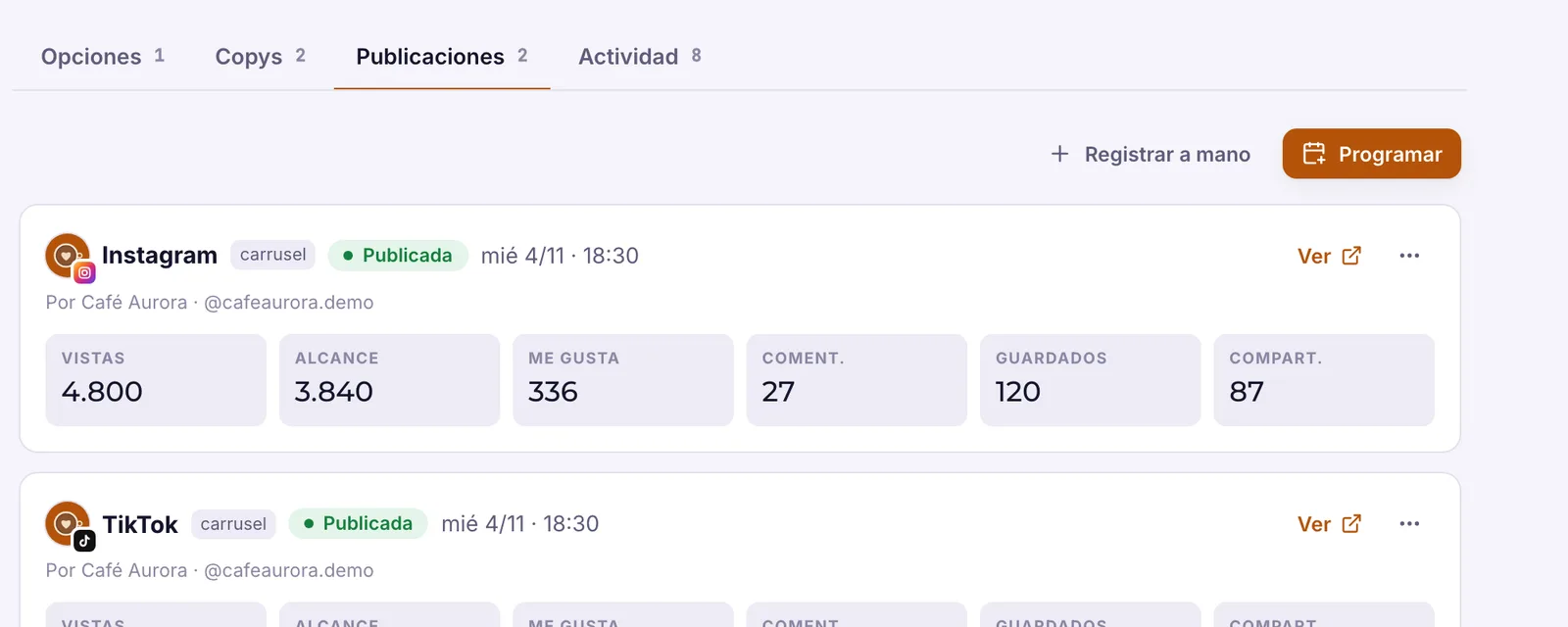
- Si la publicaste desde ionCM, la publicación aparece sola. En Instagram, Facebook, Threads y YouTube las métricas también llegan solas, a partir de la primera hora. Ver Conectar redes y programar.
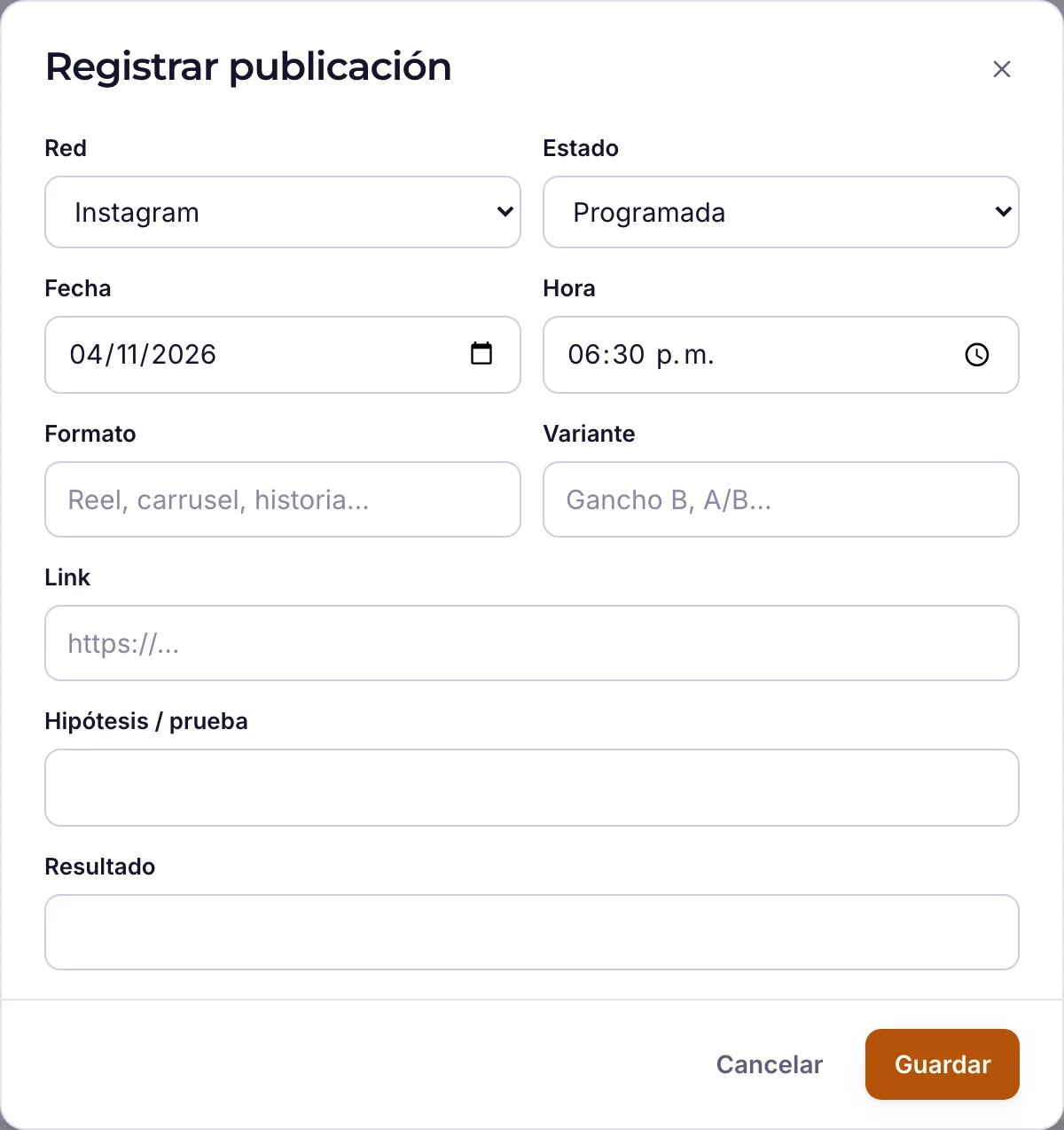
- Si la publicaste a mano en la red, tocá Registrar a mano y cargá la red, el estado, la fecha, el link y, si querés, la hipótesis que estás probando («gancho con dato duro rinde más que pregunta»).
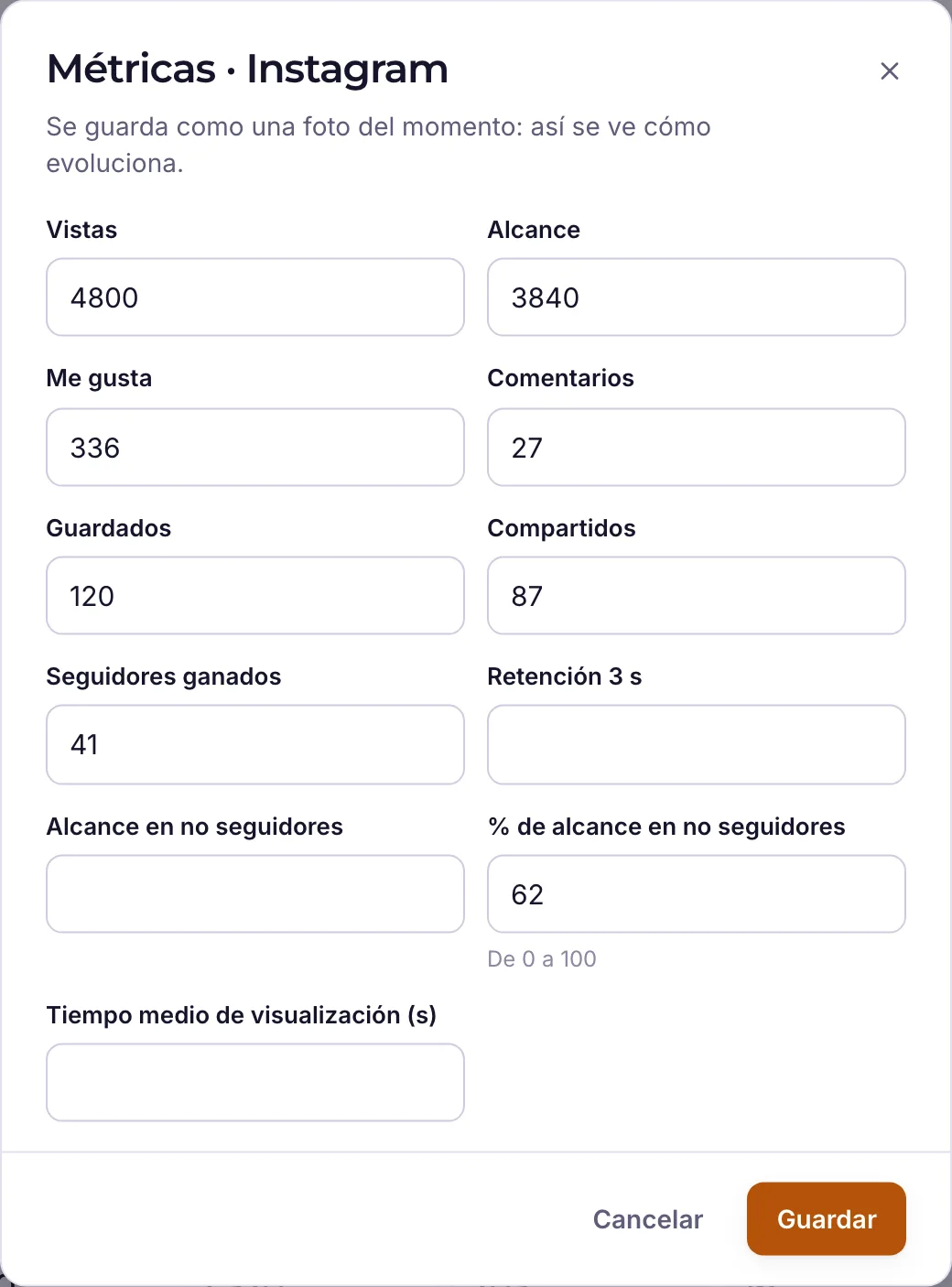
- Para TikTok y lo publicado a mano, usá el menú ⋯ → Cargar métricas. Cada carga queda como una foto de ese momento, así ves cómo evoluciona.
Actividad
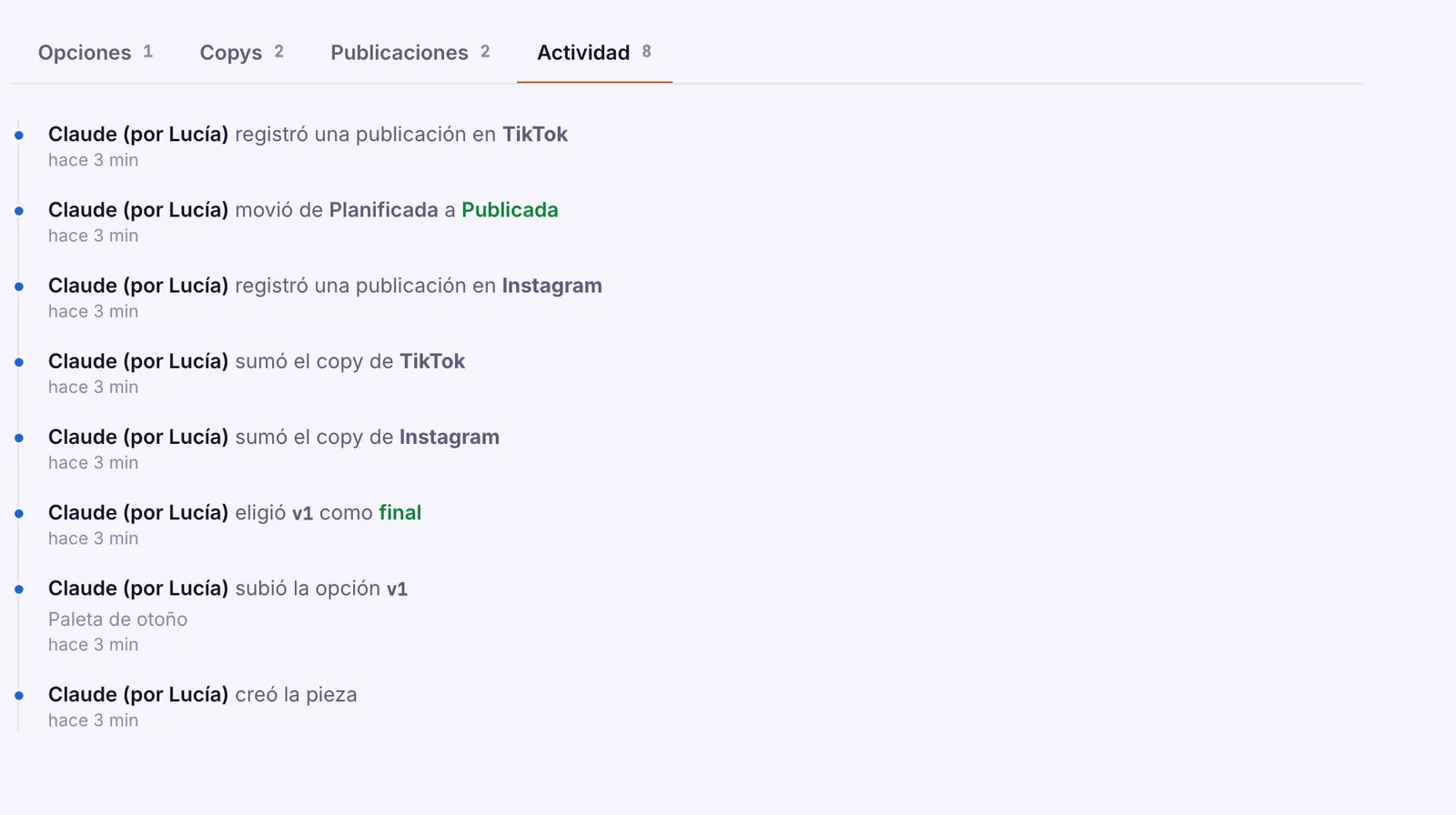
La pestaña Actividad es el historial de la pieza: quién la creó, quién subió cada opción, quién eligió la final, cambios de estado, copys y publicaciones. Cuando algo lo hizo Claude, aparece el nombre de la conexión y la persona que la autorizó.
Cambiar el código o eliminar una pieza
Desde más acciones (⋯), arriba a la derecha de la ficha:
- Cambiar código: por ejemplo, de
car04acar02. Se mantienen las opciones, los copys, las publicaciones y el historial, y los links viejos siguen funcionando. - Eliminar pieza: sale del tablero y de los planes y su código queda libre. Hay que escribir el motivo. Si ya tenía publicaciones, ionCM te lo advierte antes.