
Ayuda Producir y publicar
Conectar redes y programar
Conectá las cuentas de cada marca con el inicio de sesión oficial de cada red, programá las piezas o publicalas al momento, y seguí todo desde el calendario de Programación.
ionCM publica solo en las cuentas que conectás. Cuando una pieza está lista (opción final, copy de cada red y, si es un reel, portada), la programás para un día y una hora, y ionCM la publica a esa hora. Después trae las métricas solas.
Mientras la marca no tenga cuentas conectadas, la sección Programación te lleva a conectarlas:
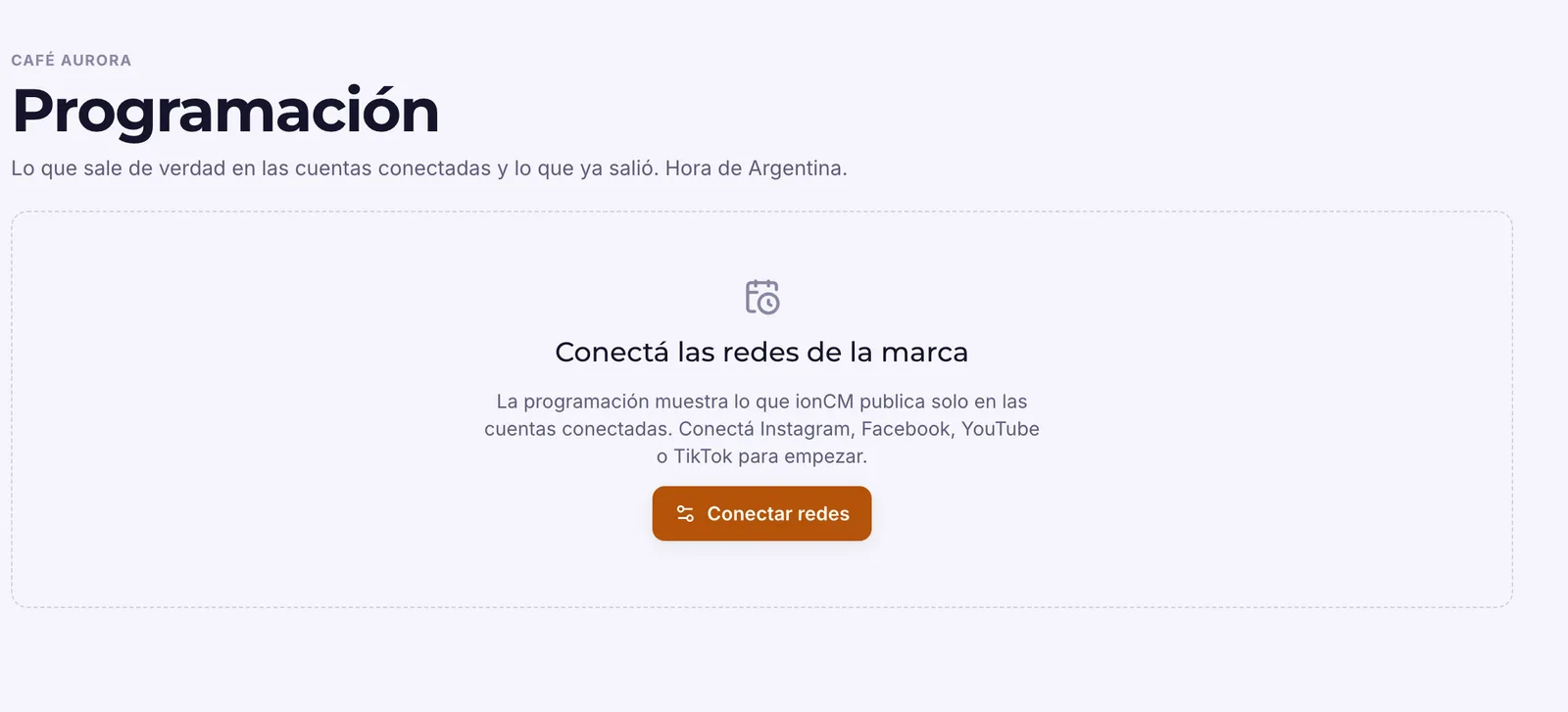
Conectar las cuentas de la marca
Las cuentas se conectan en Ajustes de la empresa → Redes conectadas, con el inicio de sesión oficial de cada red: ionCM nunca ve tu contraseña.
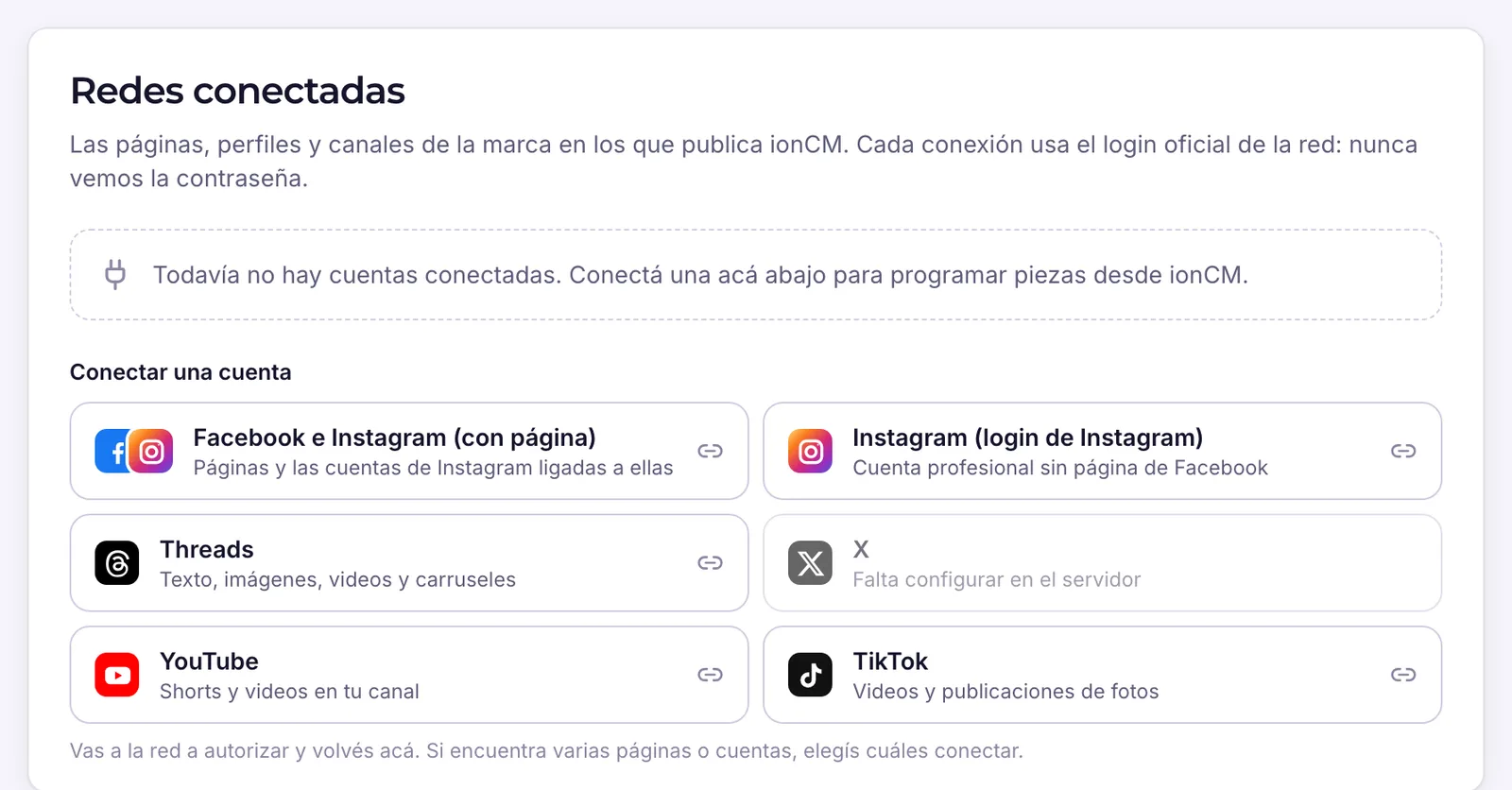
- Elegí la red en Conectar una cuenta:
- Facebook e Instagram (con página): conecta las páginas de Facebook y las cuentas de Instagram ligadas a ellas. Es la opción recomendada si la marca tiene página.
- Instagram (login de Instagram): para cuentas profesionales de Instagram sin página de Facebook.
- Threads, YouTube (Shorts y videos), TikTok (videos y fotos) y X (publicar en X usa créditos).
- Vas a la red, iniciás sesión con la cuenta de la marca y autorizás a ionCM.
- Volvés a ionCM. Si la red encontró varias páginas o cuentas, elegís cuáles conectar.
Las cuentas conectadas aparecen arriba, con su estado:
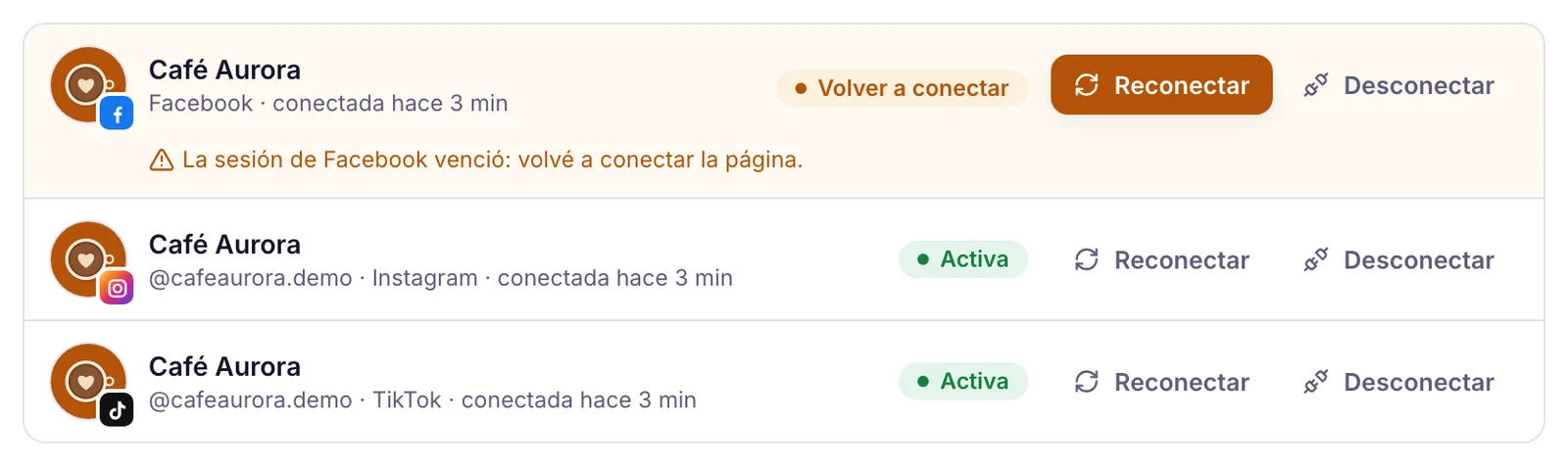
- Activa: se puede publicar.
- Volver a conectar: el permiso venció o se revocó (por ejemplo, si cambiaste la contraseña de Facebook). Tocá Reconectar e iniciá sesión de nuevo; lo que estaba programado sigue en pie.
- Desconectar: lo programado en esa cuenta deja de salir.
NotaConectar cuentas depende de tu rol. Si no ves los botones, pedíselo a quien administra el espacio. Ver Equipo y permisos.
ImportanteAnotar la cuenta en Redes (más arriba, en los mismos ajustes) no alcanza para publicar: es solo una referencia. Para publicar, la cuenta tiene que estar en Redes conectadas.
Programar una pieza
Antes de programar, revisá que la pieza tenga:
- la opción final marcada,
- el copy de cada red donde va a salir,
- la portada, si es un reel o un video,
- la aprobación del cliente, si la marca la pide.
Ver Piezas. Si falta algo, ionCM te lo dice en el mismo diálogo.
- Abrí la pieza y tocá Programar, arriba a la derecha.
- En Cuentas, tildá dónde va a salir. Cada cuenta muestra qué copy usa y cómo se manda la portada.
- Elegí el formato en cada red: publicación, reel, historia, reel de prueba, short…
- Revisá la fecha y la hora (hora de Argentina; vienen las de la pieza).
- Si querés, anotá la hipótesis que estás probando, para compararla después en los resultados.
- Tocá Programar. O Publicar ahora para que salga en este momento.
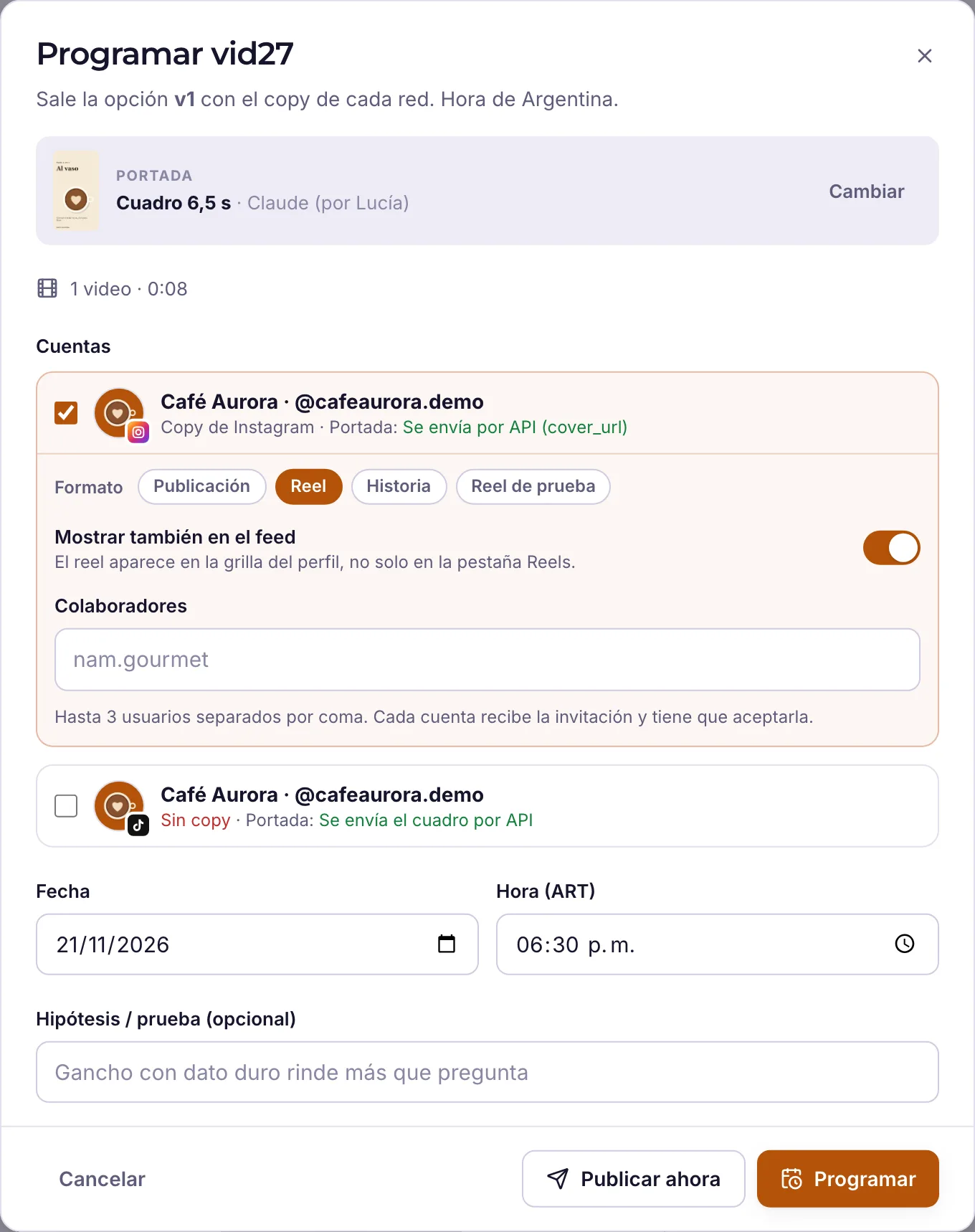
ionCM crea una publicación por cada cuenta y la pieza pasa a Programada.
Lo que pide cada red
- Instagram: en los reels elegís si se muestran también en el feed y podés sumar hasta 3 colaboradores (cada cuenta recibe la invitación y tiene que aceptarla). El reel de prueba se muestra solo a quienes no te siguen; se programa aparte del reel normal.
- TikTok: quién puede verla lo elegís vos en cada publicación (no hay valor por defecto), además de comentarios, Dúo y Stitch. Si la publicación promociona una marca, activá Contenido comercial. TikTok puede tardar unos minutos en mostrarla en el perfil.
- YouTube: título del video, visibilidad (público, no listado o privado) y si es hecho para chicos, que lo exige YouTube.
- Threads y X: ionCM te avisa si el copy pasa el máximo de caracteres. En X ves cuántos créditos usa la publicación y tu saldo.
- Historias: salen sin copy.
Créditos para X
Publicar en X usa créditos ionCM del espacio de trabajo. Antes de programar ves cuántos usa la publicación y el saldo que te queda:
| Acción | Créditos |
|---|---|
| Post sin link | 3 |
| Post con link | 40 |
| Cada imagen o video adjunto | 3 |
| Actualizar las métricas de un post | 1 |
- Los créditos se descuentan cuando la publicación sale hacia X. Si X la rechaza, vuelven al saldo.
- Un link en el texto hace que el post use muchos más créditos: si no hace falta, dejalo en la bio o en una respuesta.
- No vencen mientras el espacio esté activo. Para cargar más, escribinos a info@ioncm.com.
Con ClaudePedile «programá vid26 para el sábado a las 18:30 en Instagram». Claude te va a pedir el OK antes de programar, y en TikTok te va a preguntar quién puede verla: nunca lo elige por su cuenta.
El calendario de Programación
La sección Programación muestra lo que de verdad sale en las cuentas conectadas y lo que ya salió. Es distinto del calendario del plan, que muestra lo planificado.
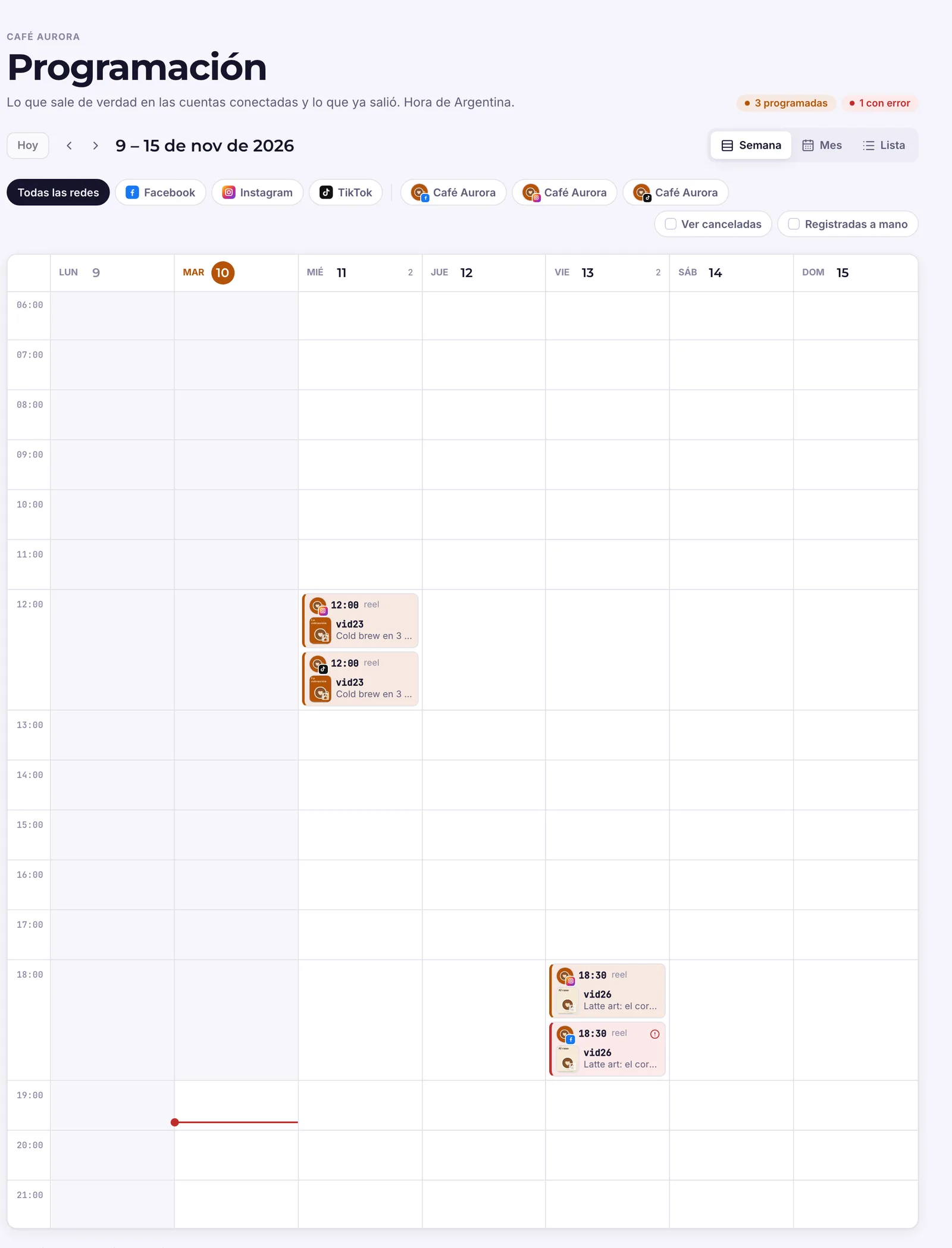
Arriba ves cuántas publicaciones hay programadas, publicadas y con error. Tenés tres vistas:
- Semana: por hora, con una línea roja en el momento actual. Para reprogramar, arrastrá una publicación a otro día u hora; si te equivocaste, tocá Deshacer en el aviso.
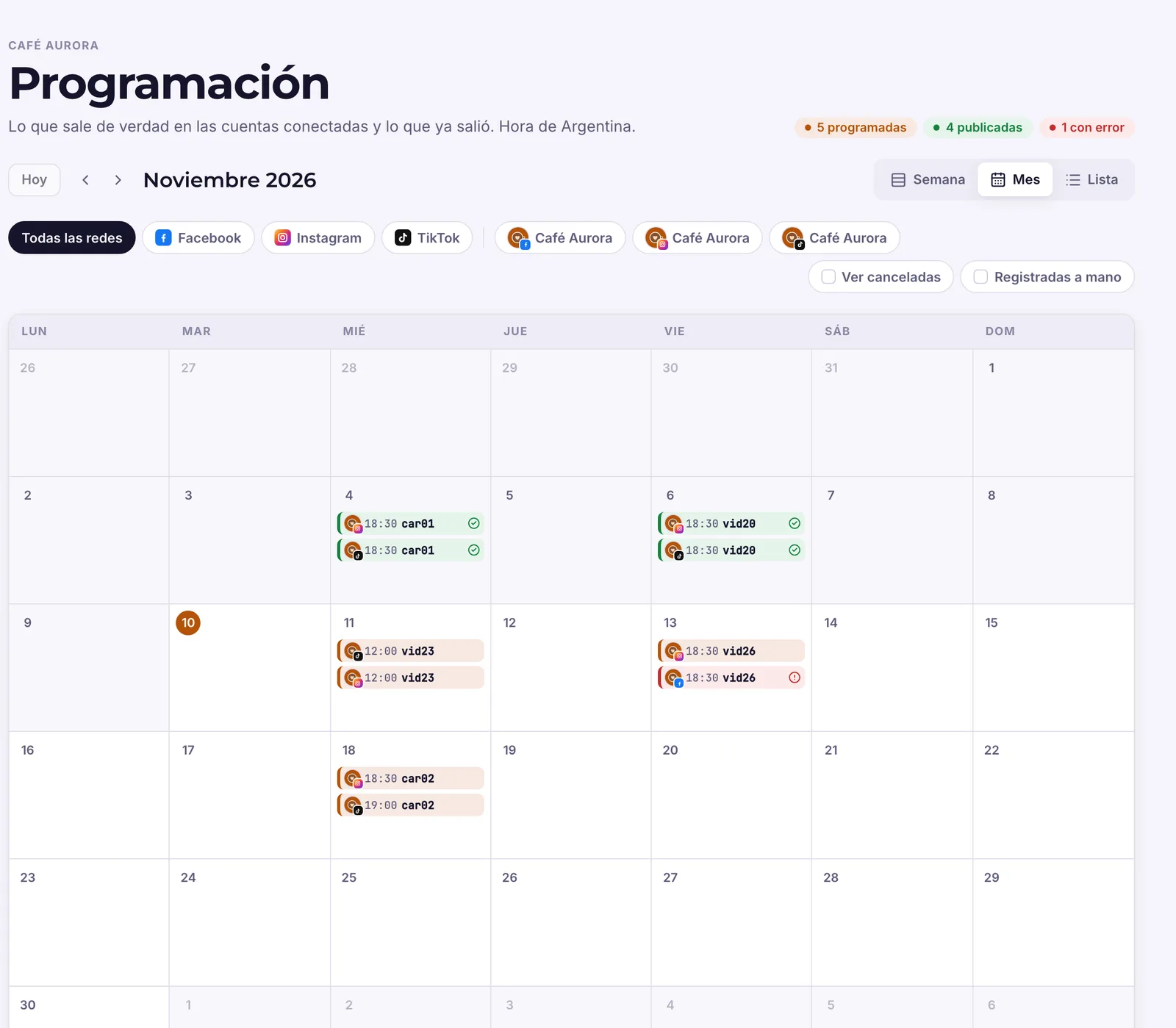
- Mes: el mes entero.
- Lista: día por día, con la cuenta, el formato, el estado y el link a lo publicado (Ver).
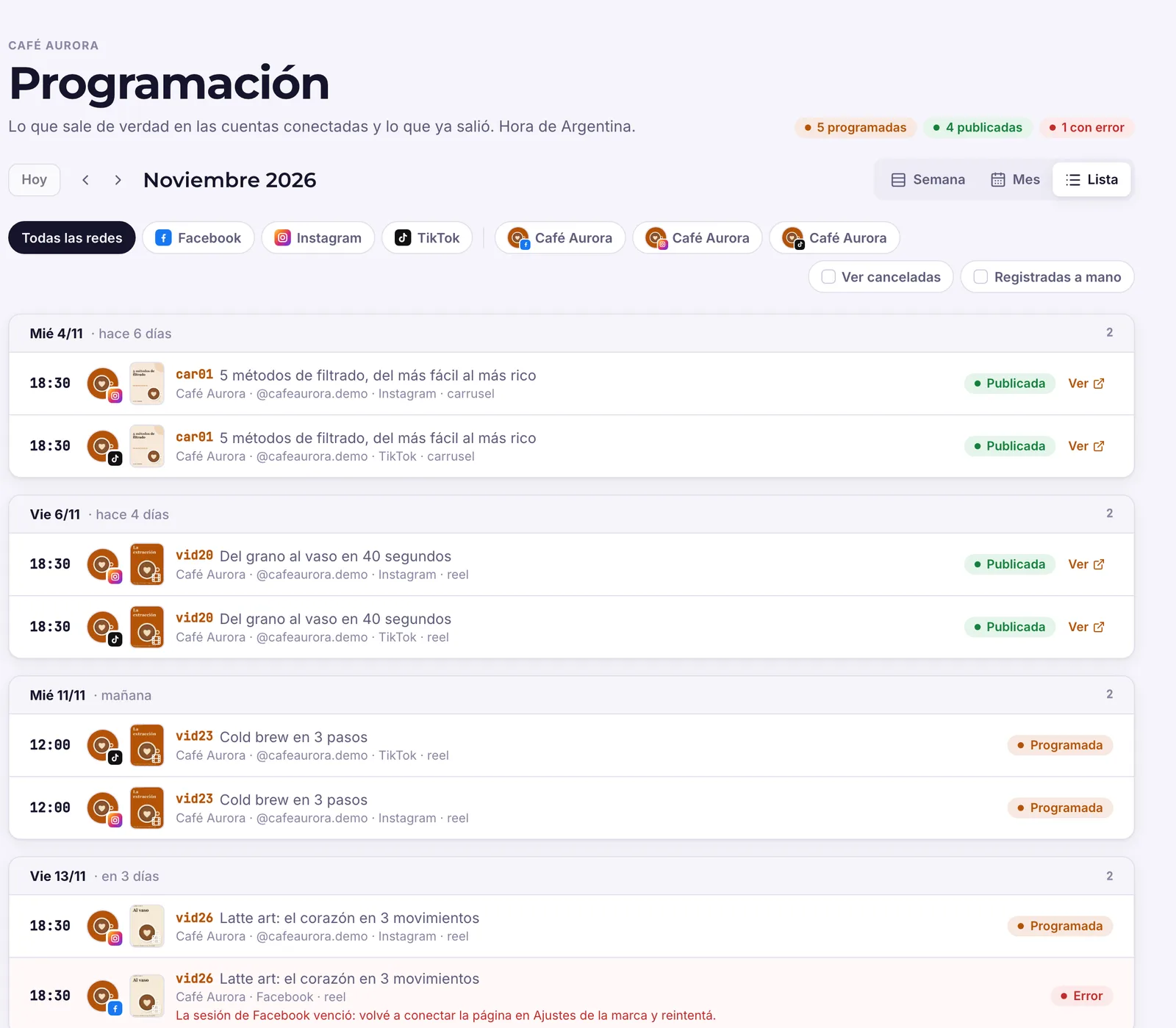
Con los filtros de arriba ves solo una red o solo una cuenta. Ver canceladas suma lo que sacaste de la cola, y Registradas a mano suma lo que publicaste por fuera de ionCM y registraste en la pieza.
El detalle de una publicación
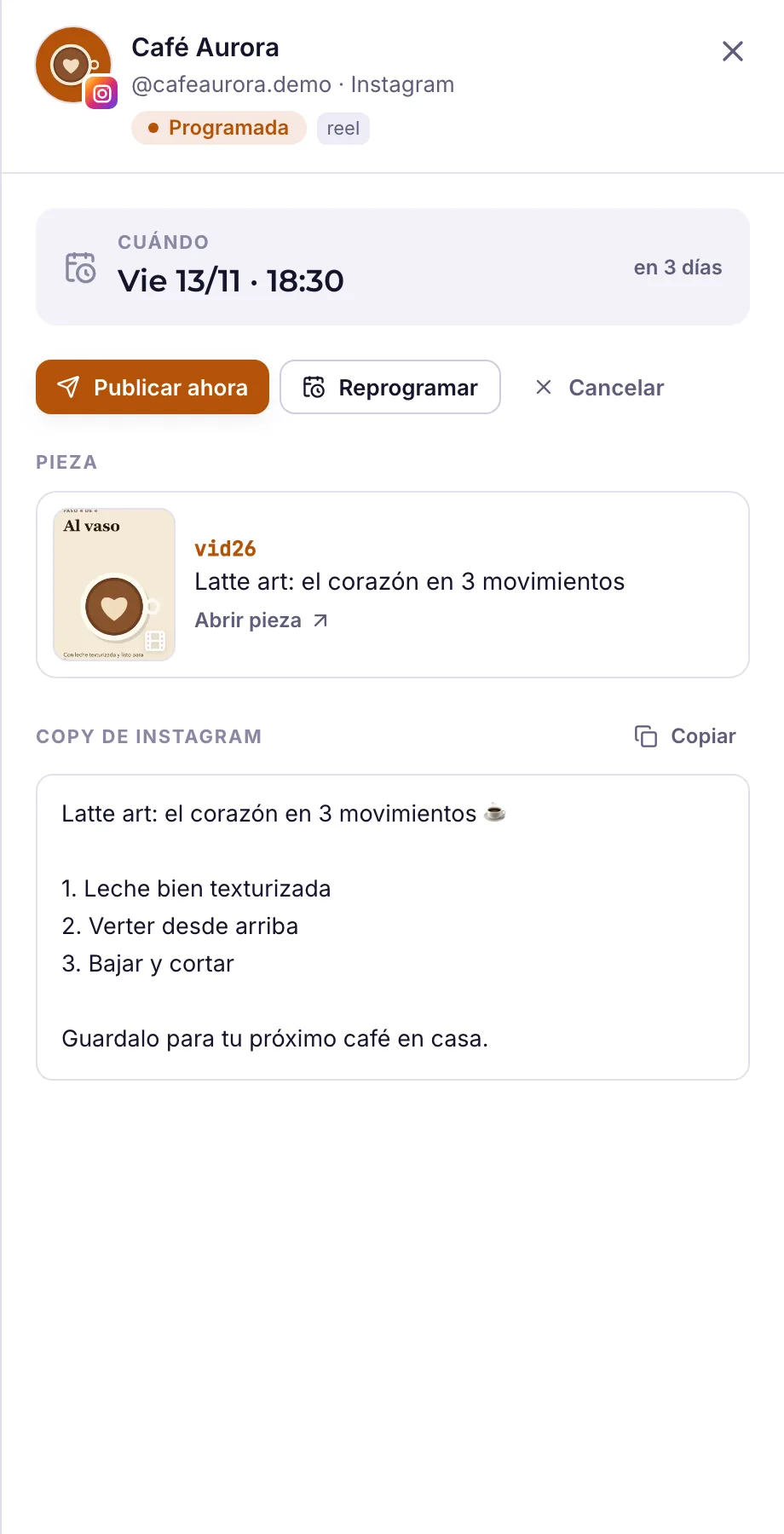
Tocá una publicación para ver la cuenta, cuándo sale, la pieza y el copy que se va a usar. Desde ahí:
- Publicar ahora: sale en este momento en vez de a su hora.
- Reprogramar: elegís otro día u hora.
- Cancelar: la saca de la cola. Se puede volver a poner con Reintentar.
Si una publicación falla
Si algo sale mal, la publicación queda en rojo con Error y el motivo, escrito para que sepas qué hacer. Por ejemplo, si venció la sesión de Facebook:
- Andá a Ajustes de la empresa → Redes conectadas y tocá Reconectar en esa cuenta.
- Volvé a la publicación y tocá Reintentar.
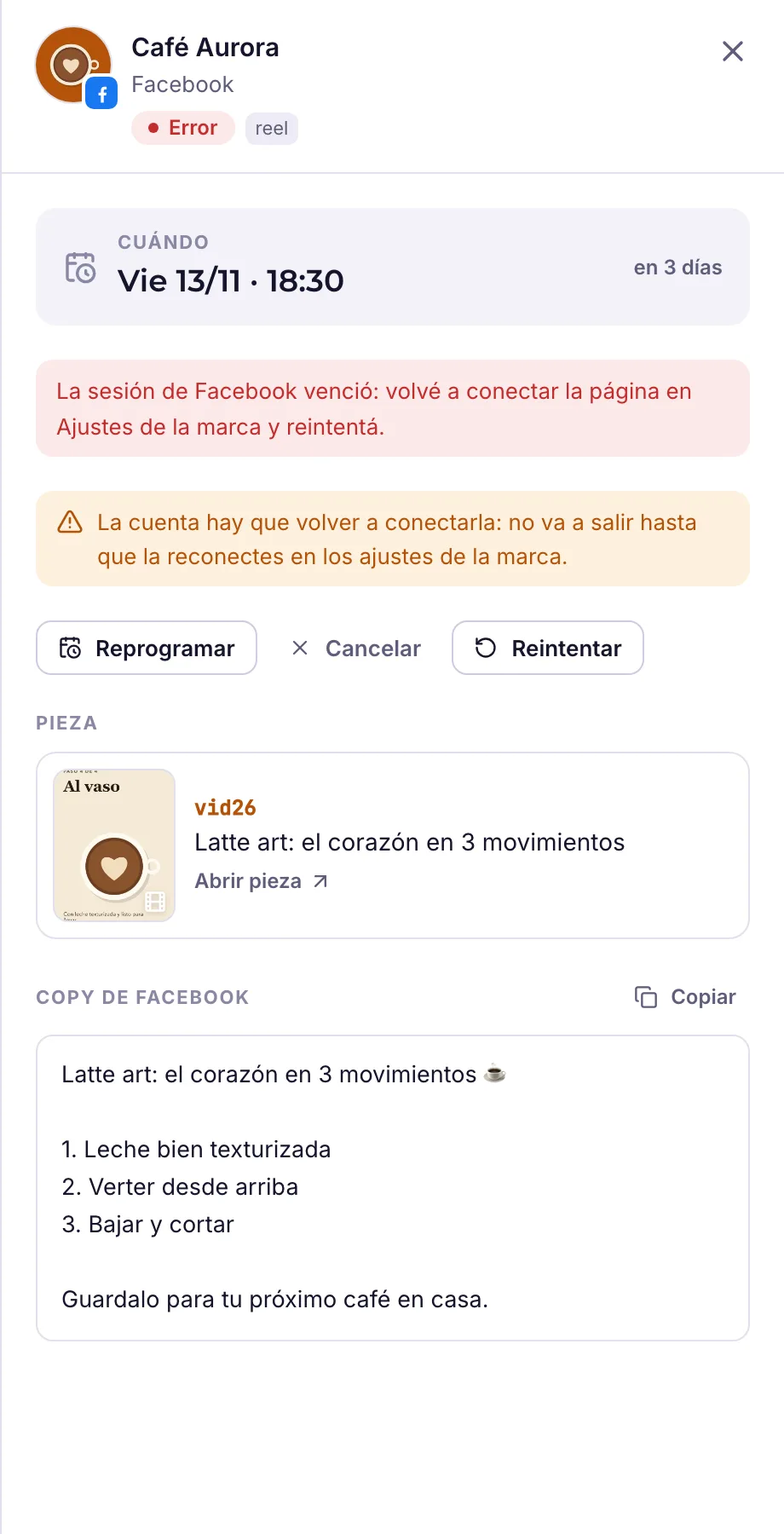
ConsejoSi una publicación se cortó mientras salía, ionCM la marca con error y te pide que te fijes en la red si salió antes de reintentar, para no publicarla dos veces.
Métricas automáticas
Lo que se publica desde ionCM en Instagram, Facebook, Threads y YouTube trae las métricas solas: vistas, alcance, me gusta, comentarios, guardados, compartidos y, según la red, retención y tiempo de reproducción. Empiezan a llegar a partir de la primera hora y se actualizan durante los días siguientes.
- En X, las métricas se piden con Actualizar métricas en la publicación y usan 1 crédito cada vez.
- TikTok todavía no le da métricas a ionCM: cargalas a mano desde la pestaña Publicaciones de la pieza (menú ⋯ → Cargar métricas), o pedile a Claude que lo haga con los números que le pases.
Las ves en la pestaña Publicaciones de cada pieza y en Resultados.