
Ayuda Empezar
Primeros pasos
Entrá a ionCM, conocé la pantalla principal, creá tu primera marca y dejala lista para trabajar.
ionCM es el lugar donde planificás, producís, publicás y medís el contenido de redes de todas las marcas que manejás. Esta guía te lleva desde el primer ingreso hasta tener una marca configurada. En los ejemplos usamos Café Aurora, una cafetería ficticia.
Entrar a ionCM
- Abrí app.ioncm.com.
- Escribí tu email y tu contraseña, y tocá Entrar.
- Si te invitaron a un equipo, usá el link del email de invitación: ahí elegís tu nombre y tu contraseña la primera vez.
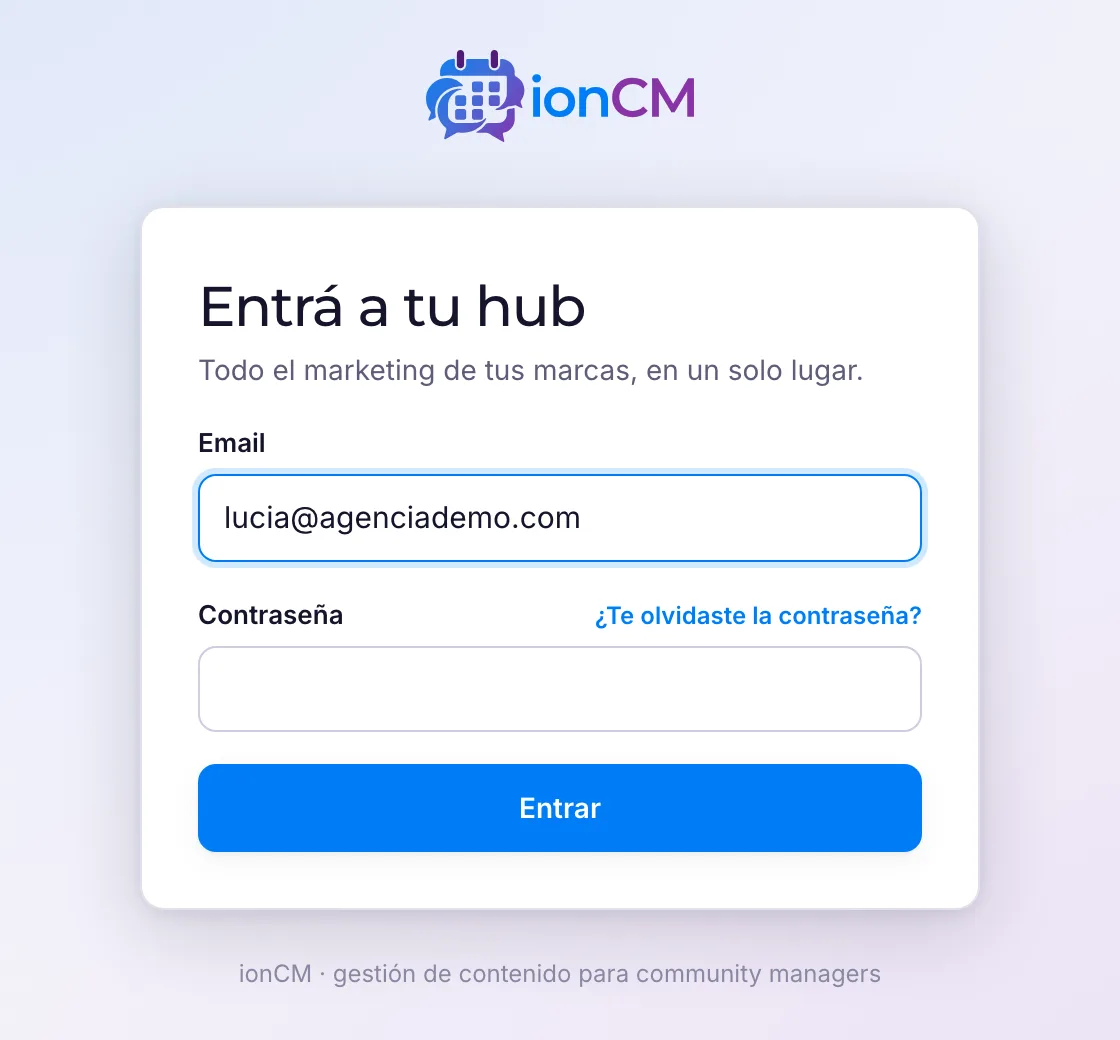
ConsejoSi no te acordás la contraseña, tocá ¿Te olvidaste la contraseña? y te llega un email para crear una nueva. El link vence en una hora, así que usalo en el momento.
La pantalla principal
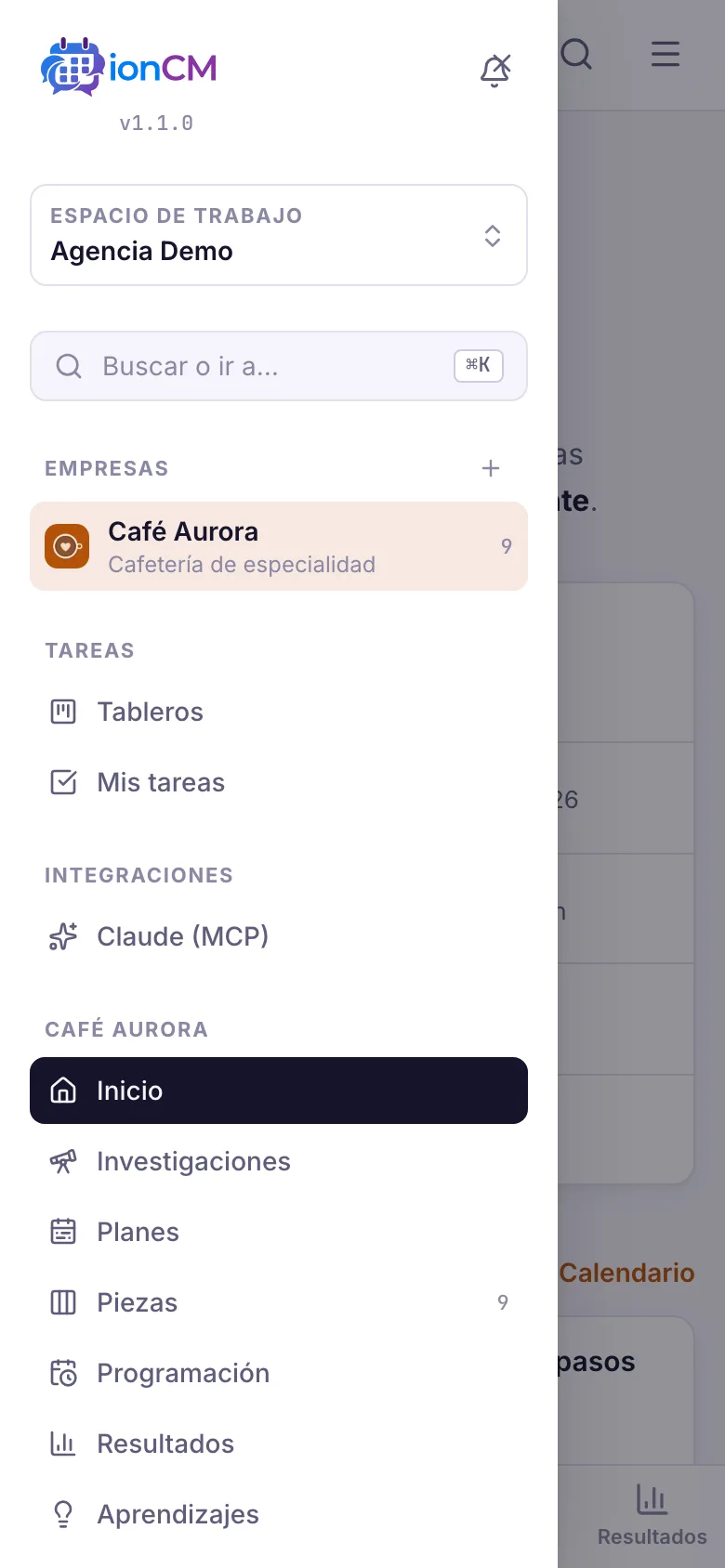
Cuando entrás, ionCM te lleva a la última marca en la que trabajaste. A la izquierda está la barra lateral, que es el mapa de toda la app:
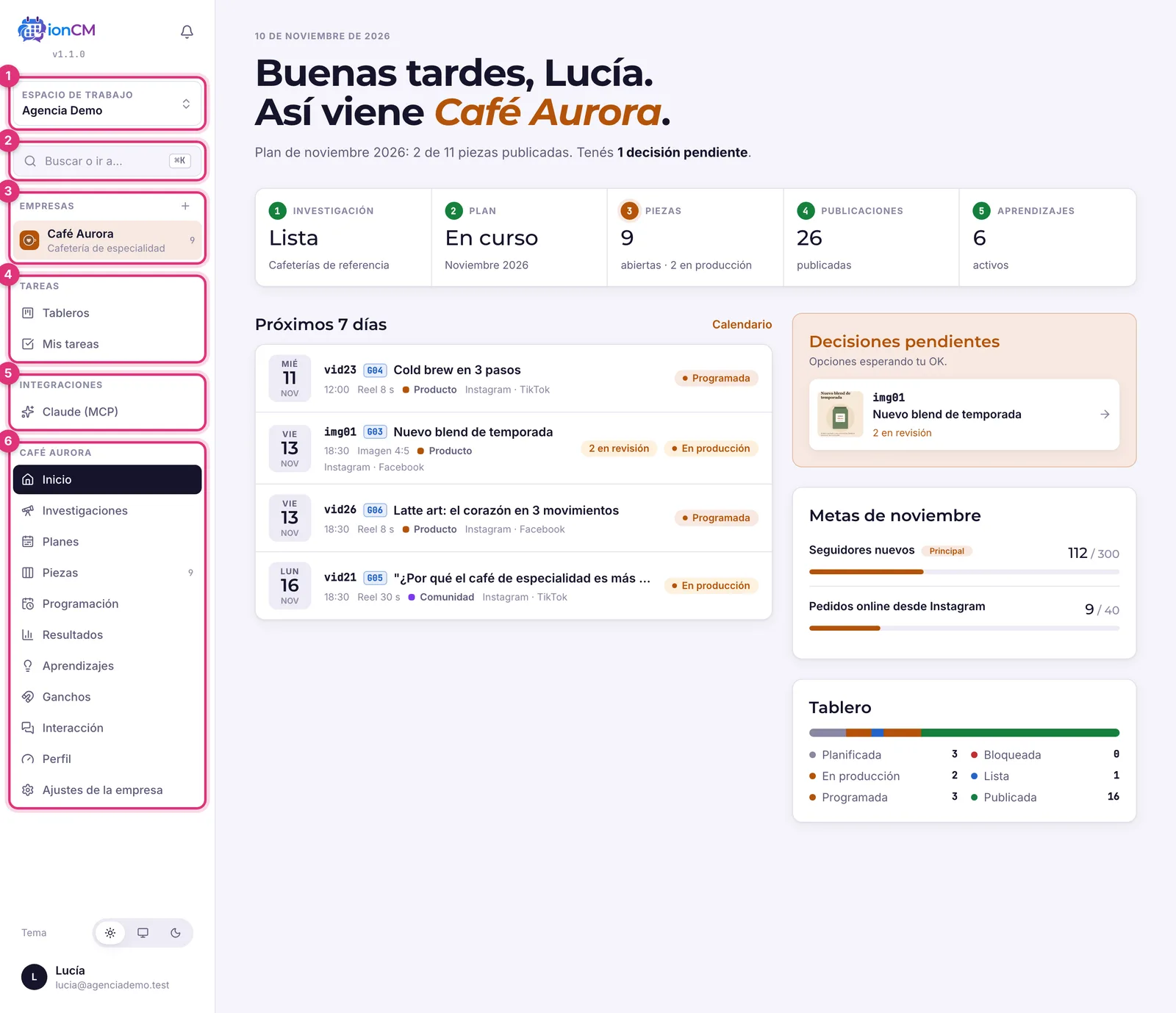
- Espacio de trabajo. Es tu agencia o tu cuenta: agrupa las marcas y las personas con las que trabajás. Si estás en más de un espacio, desde acá cambiás de uno a otro.
- Buscar o ir a… El buscador rápido (más abajo te contamos cómo usarlo).
- Empresas. Todas las marcas del espacio. El número al costado es la cantidad de piezas abiertas (las que todavía no se publicaron). Con el + creás una nueva.
- Tareas. Tableros tipo Trello del equipo y la lista de lo que te toca a vos. Ver Tareas y tableros.
- Integraciones. La conexión con Claude, para manejar ionCM conversando. Ver Claude (MCP).
- Secciones de la marca. Todo lo que pasa dentro de la marca elegida: inicio, investigaciones, planes, piezas, programación, resultados, aprendizajes, ganchos, interacción, perfil y ajustes. Cada sección tiene su guía.
Abajo de todo elegís el tema (claro, oscuro o el del sistema) y, tocando tu nombre, entrás a tu perfil o cerrás sesión.
El inicio de cada marca
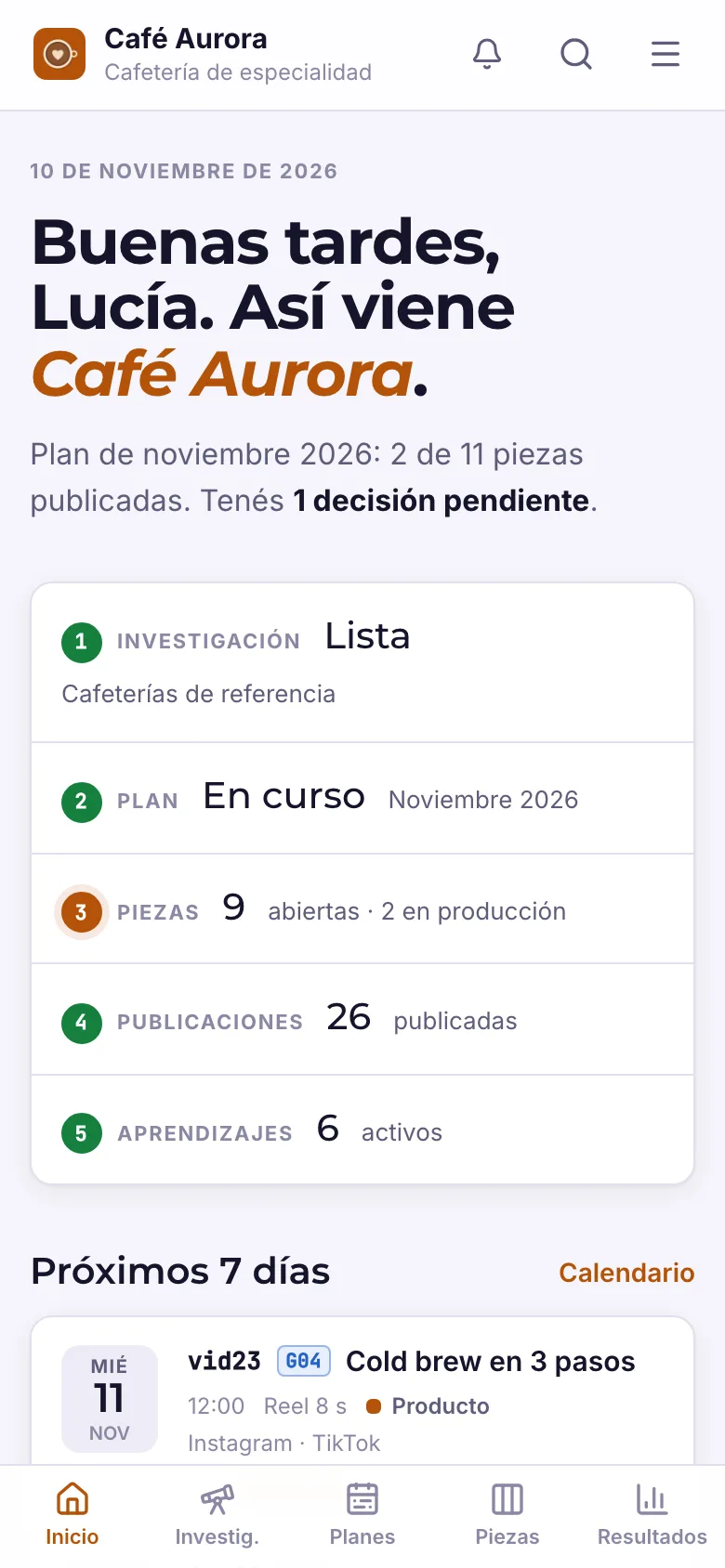
El inicio te resume cómo viene la marca en el mes: cuántas piezas del plan ya se publicaron, qué sale en los próximos 7 días, qué opciones de diseño esperan tu aprobación (Decisiones pendientes), el avance de las metas del mes y cuántas piezas hay en cada estado. Si algo quedó atrasado, aparece arriba de todo en rojo.
La franja de cinco pasos (Investigación, Plan, Piezas, Publicaciones, Aprendizajes) es el ciclo de trabajo de cada mes: tocá cualquiera para ir a esa sección.
Crear una marca
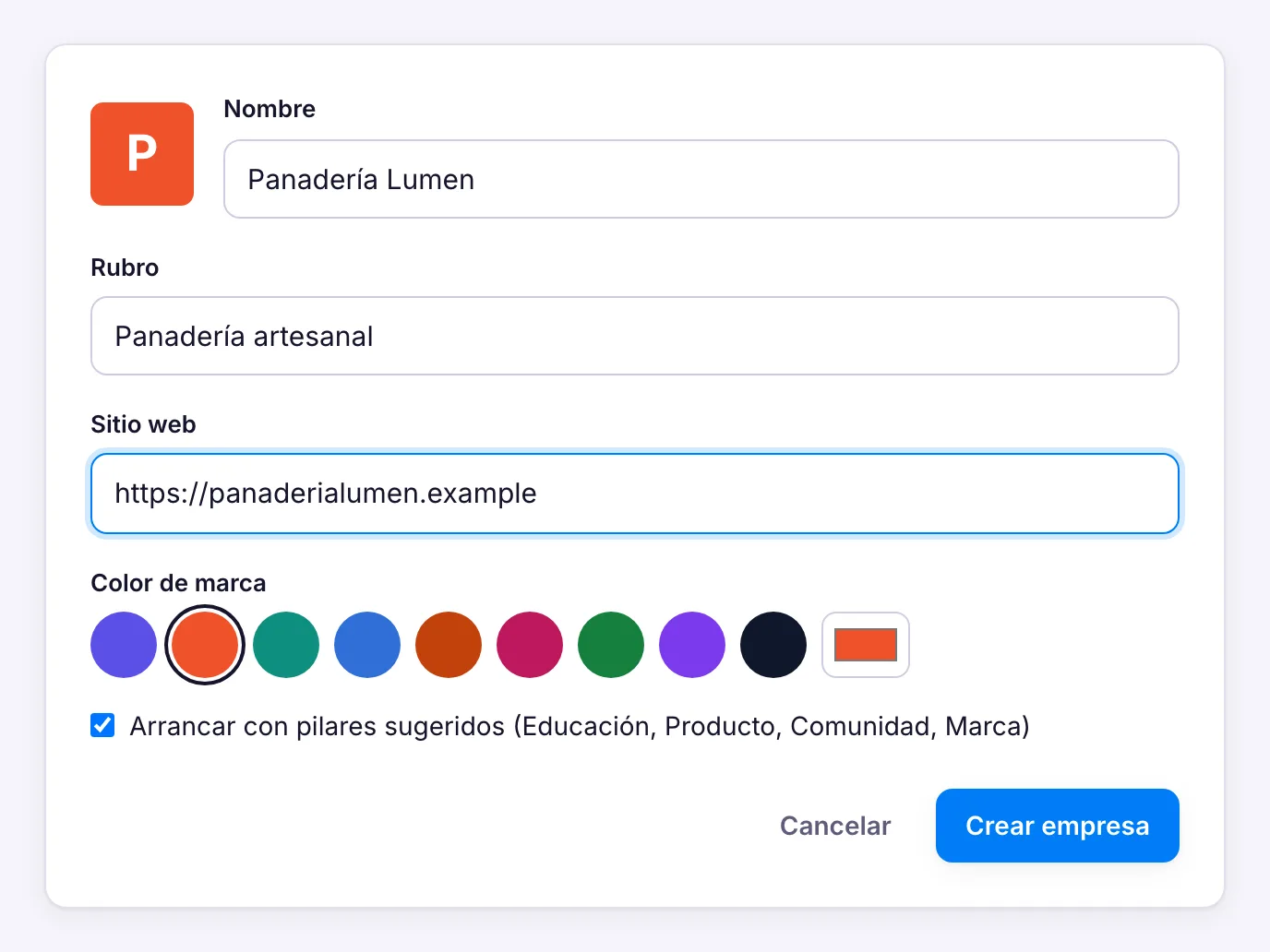
- En la barra lateral, al lado de Empresas, tocá +.
- Completá el nombre, el rubro y, si tiene, el sitio web.
- Elegí el color de marca: con ese color se tiñe la app cuando trabajás en esa marca, así nunca te confundís de cliente.
- Dejá tildado Arrancar con pilares sugeridos si querés empezar con cuatro pilares de contenido de base (después los cambiás).
- Tocá Crear empresa.
NotaCrear marcas depende de tu rol en el equipo. Si no ves el +, pedíselo a quien administra el espacio. Ver Equipo y permisos.
Dejar la marca lista: sus ajustes
Desde Ajustes de la empresa (al final de las secciones de la marca) completás todo lo que ionCM usa después para planificar, publicar y analizar.
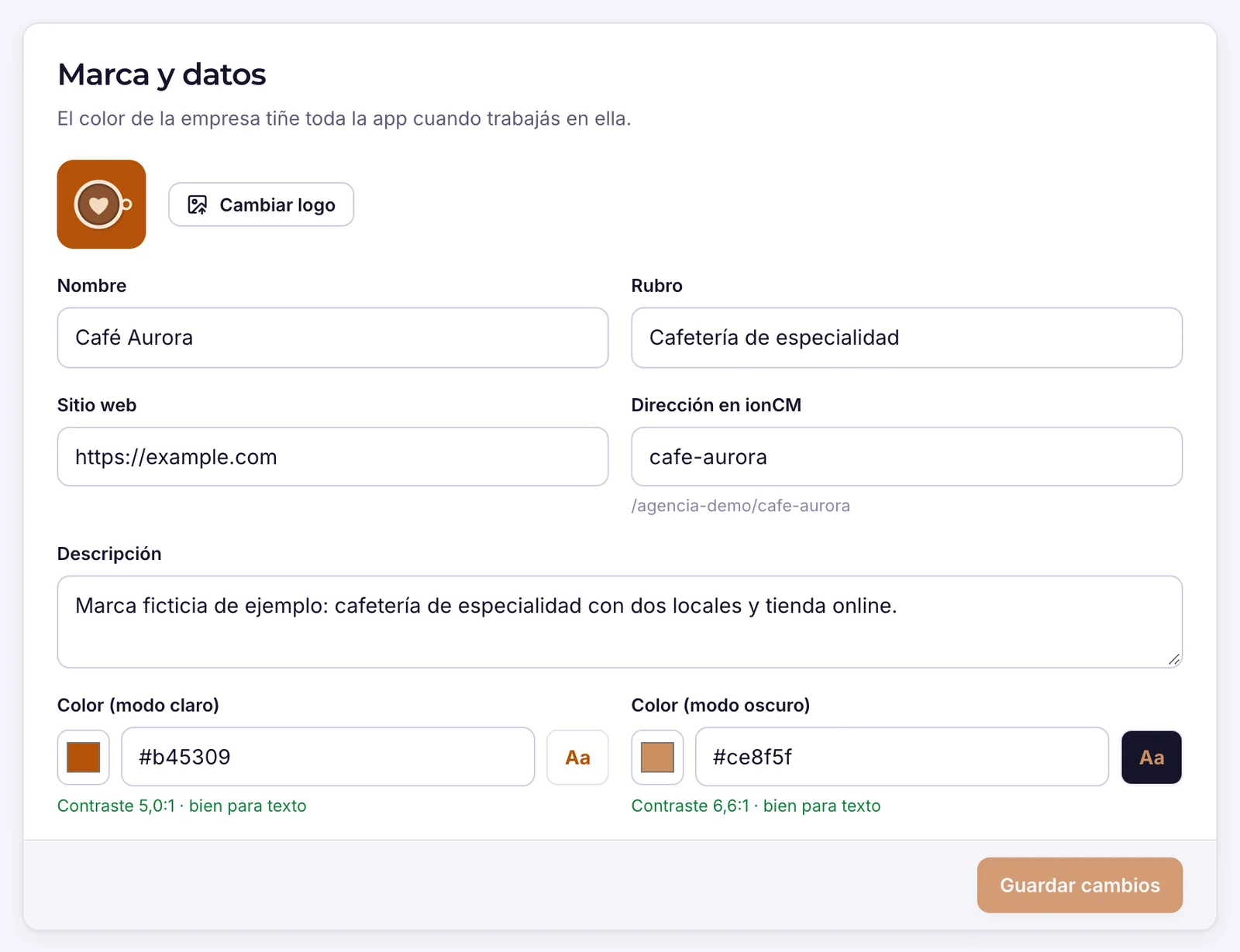
Marca y datos
Logo, nombre, rubro, sitio web y una descripción breve de la marca. La descripción es importante si trabajás con Claude: es lo primero que lee para entender a quién le está escribiendo.
La dirección en ionCM es cómo aparece la marca en los links (por ejemplo /agencia-demo/cafe-aurora). Si la cambiás, los links viejos dejan de funcionar.
Podés definir un color para el modo claro y otro para el modo oscuro. ionCM te avisa si el color no tiene buen contraste para leer texto encima.
Redes
Acá anotás los usuarios y perfiles de la marca en cada red (Instagram, TikTok, Facebook…). Son de referencia: sirven para que el equipo y Claude sepan dónde está la marca. Con las flechas cambiás el orden y con el tacho sacás una.
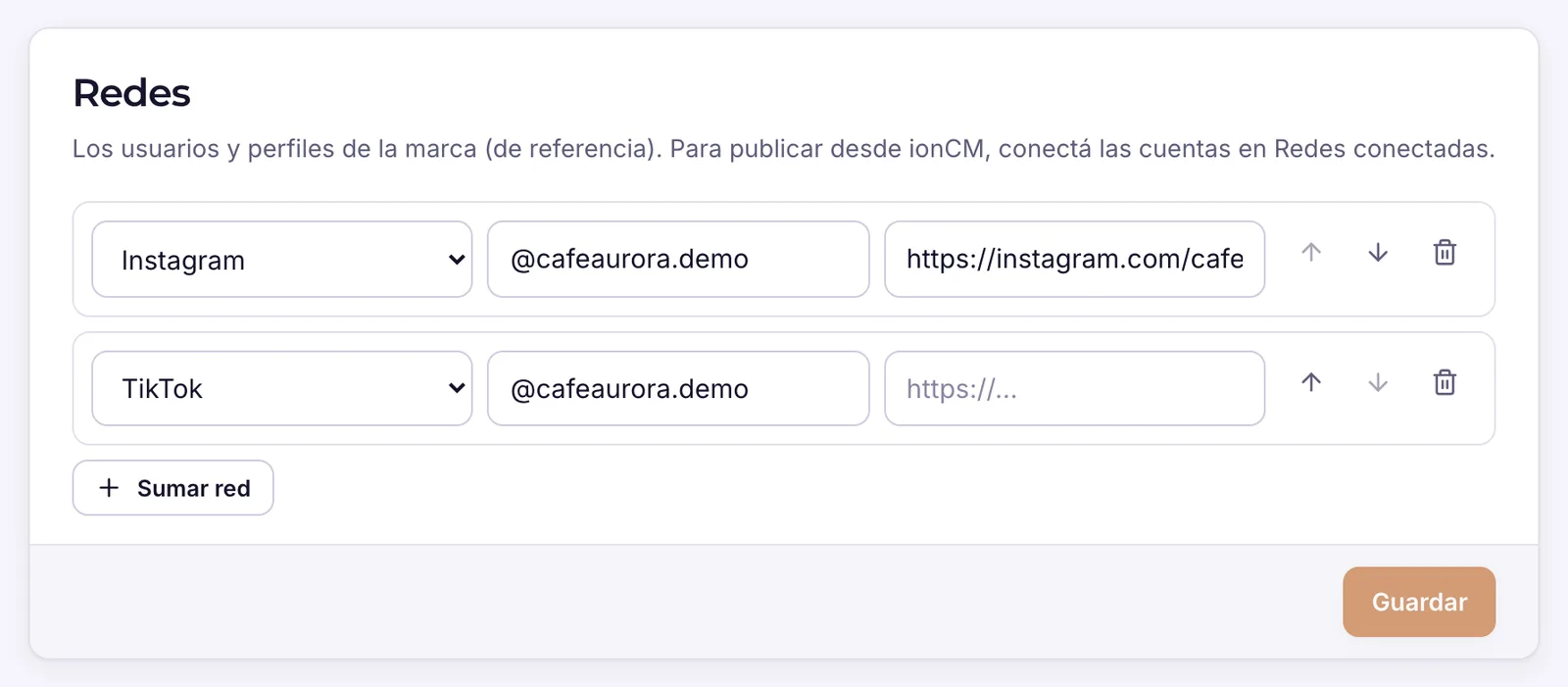
ImportanteAnotar una red acá no permite publicar en ella. Para que ionCM publique, tenés que conectar la cuenta con el inicio de sesión oficial de la red, en Redes conectadas (en esta misma página). Te lo explicamos en Conectar redes y programar.
Pilares de contenido
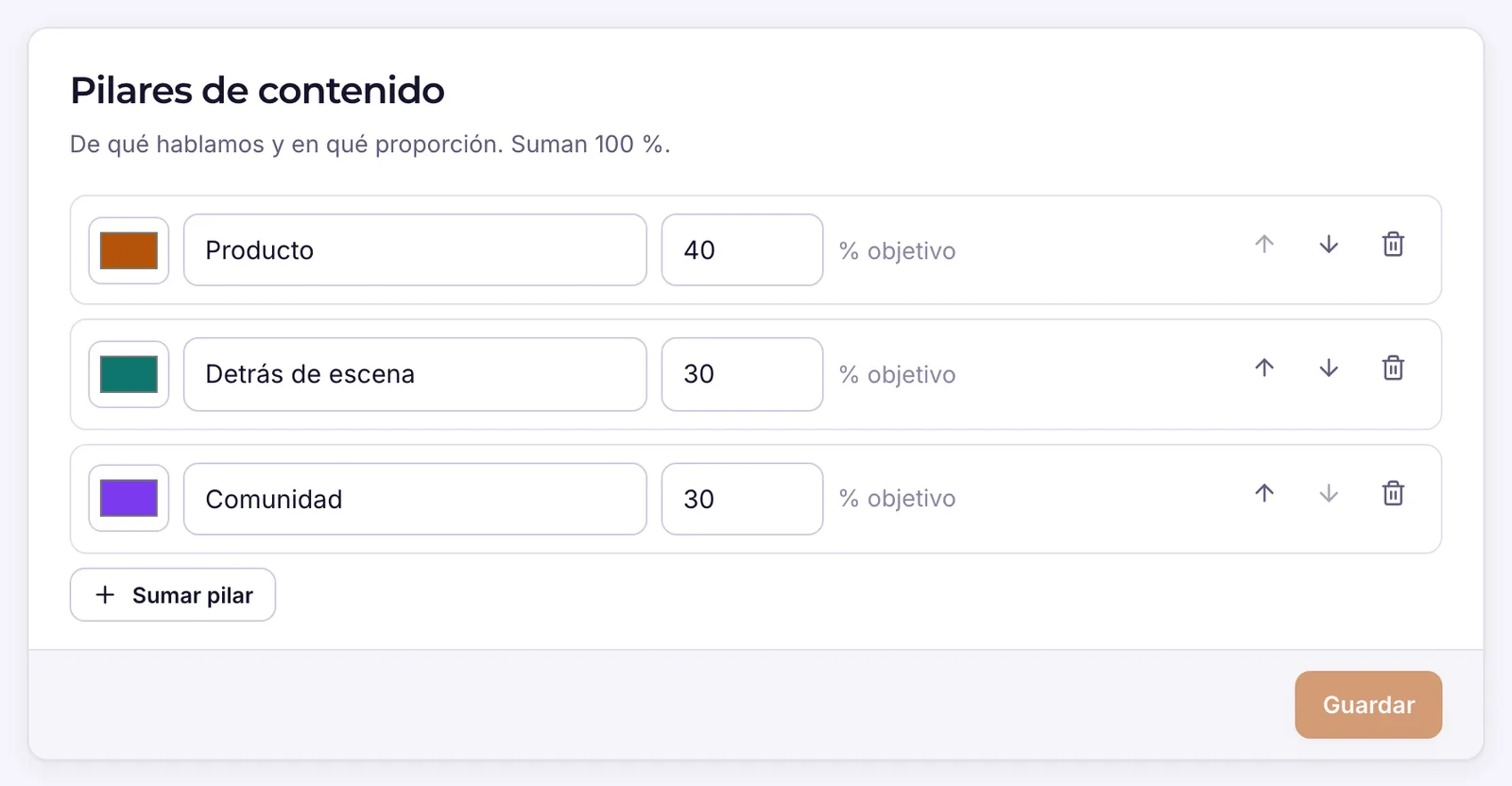
Los pilares son los grandes temas de los que habla la marca y en qué proporción. En Café Aurora: 40 % Producto, 30 % Detrás de escena y 30 % Comunidad. Cada pieza se asigna a un pilar, y en el plan y en los resultados ves si estás respetando la mezcla.
- Escribí el nombre del pilar, elegí su color y el % objetivo.
- Con Sumar pilar agregás otro. Entre todos tienen que sumar 100 %.
- Tocá Guardar.
Herramientas, clientes y archivar
- Herramientas de la empresa: accesos directos que aparecen en la barra lateral solo para esta marca (su Drive, su Canva, su tienda…).
- Clientes: si el cliente tiene que aprobar antes de que se programe algo, y los links privados que le compartiste. Ver Compartir con clientes.
- Archivar empresa: la marca desaparece de la barra lateral, pero sus datos quedan guardados y se puede reactivar desde el espacio de trabajo.
Buscar y moverte rápido
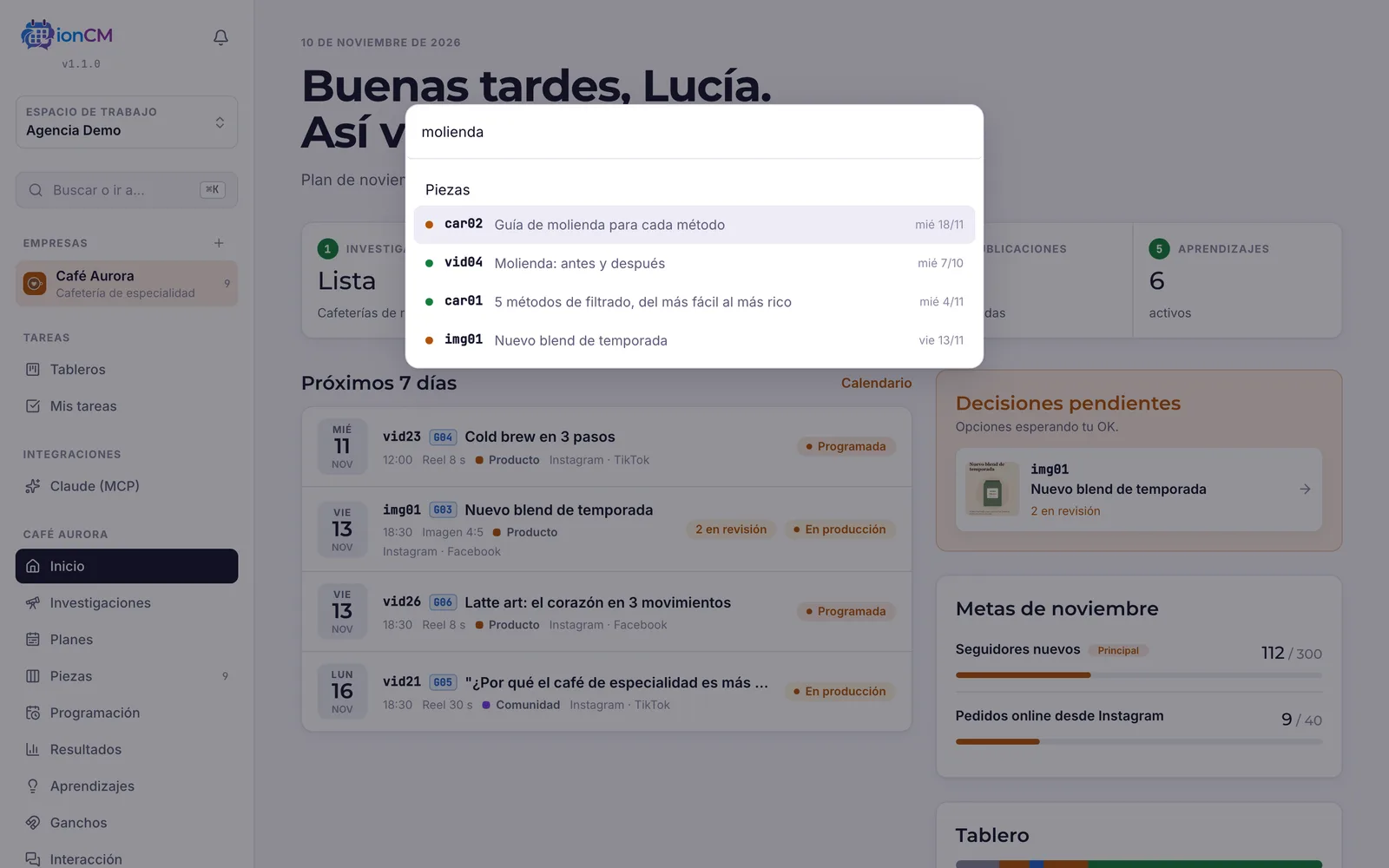
Apretá ⌘ K en Mac o Ctrl K en Windows (o tocá Buscar o ir a…) y escribí:
- el código de una pieza (
car01,vid23) o parte de su título, - el nombre de una sección («resultados», «ganchos») o de un plan,
- el nombre de otra marca, para saltar a ella.
Con las flechas elegís y con Enter vas. Desde el buscador también cambiás entre modo claro y oscuro.
Tu espacio de trabajo y tu perfil
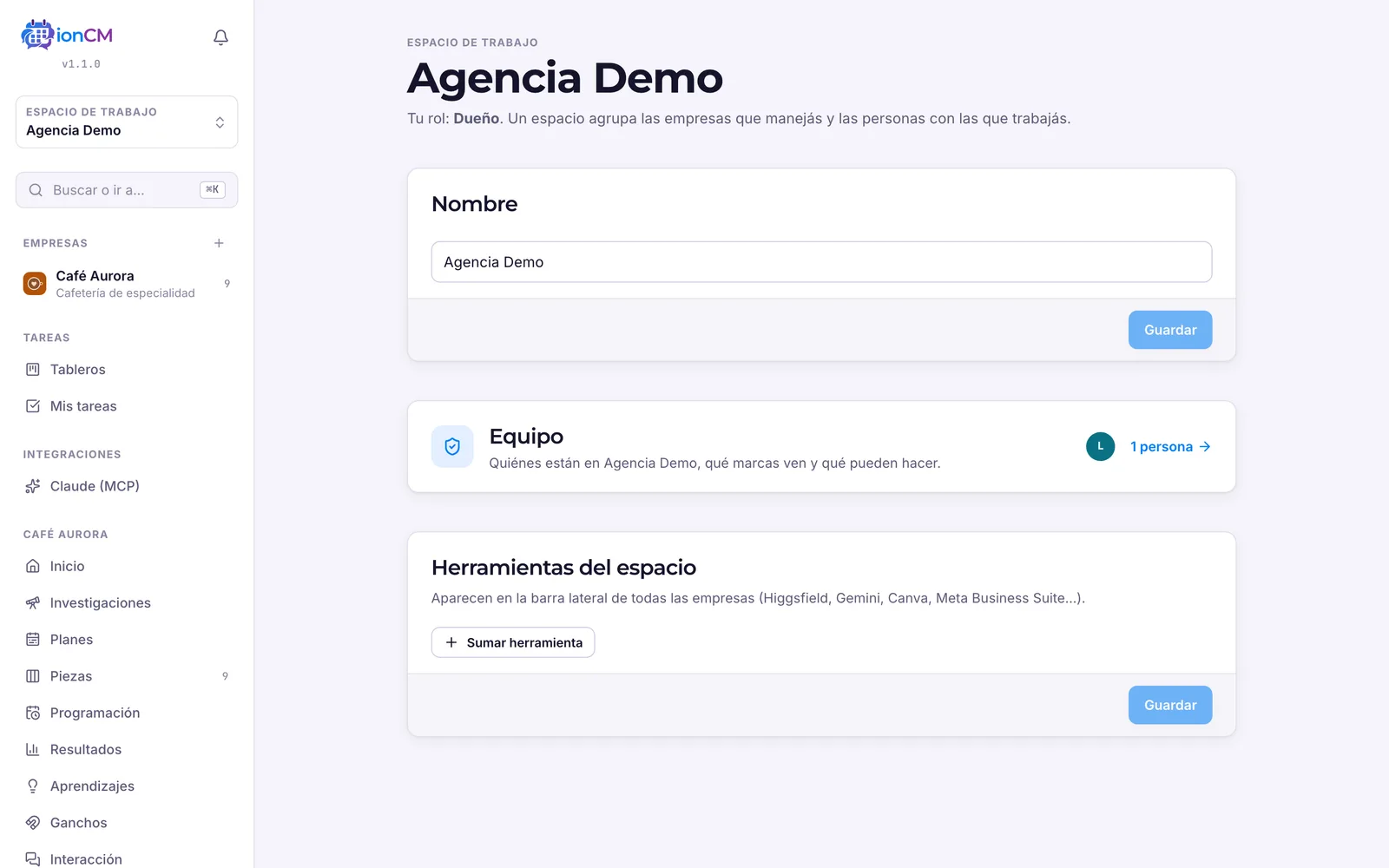
En Espacio de trabajo → Ajustes y miembros cambiás el nombre del espacio, ves quiénes forman parte del equipo y sumás herramientas del espacio: accesos que aparecen en todas las marcas (Canva, Meta Business Suite, tu editor de video…).
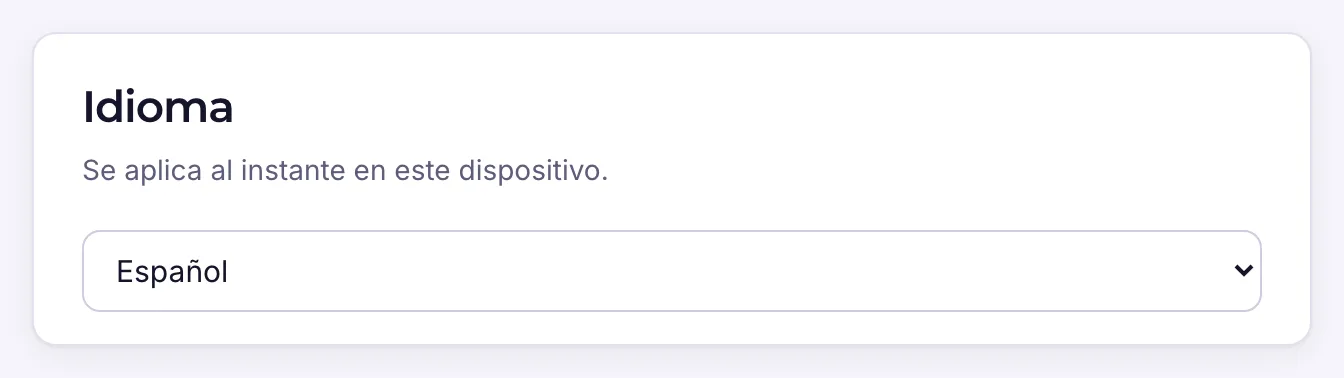
En tu perfil (tocá tu nombre, abajo de la barra lateral) cambiás tu nombre, tu contraseña y el idioma de la app (español o inglés). También ves las conexiones con Claude que tenés activas y podés cortarlas.
ionCM en el teléfono
ionCM funciona en el navegador del teléfono, sin instalar nada. Arriba ves la marca en la que estás, la campana de avisos, el buscador y el menú (☰), que abre la misma barra lateral de la computadora. Abajo tenés accesos directos a las secciones que más se usan.
ConsejoEn el teléfono podés agregar ionCM a la pantalla de inicio desde el menú del navegador (Agregar a pantalla de inicio) y abrirlo como si fuera una app.
Siguiente paso
Con la marca configurada, el ciclo de cada mes es: investigar qué funciona → armar el plan → producir las piezas → programar y publicar → mirar los resultados → guardar los aprendizajes. Seguí con Investigaciones y referencias, o si ya tenés claro qué publicar, saltá a Planes del mes.