
Ayuda Planificar
Planes del mes
Armá el plan de cada mes con su objetivo, apuestas, ganchos, metas y palabras clave, y seguí desde ahí el calendario, las piezas y las acciones.
Cada marca tiene un plan por mes. El plan dice qué querés lograr, en qué vas a apostar y cómo lo vas a medir. Además junta en un solo lugar todo lo que pasa ese mes: las piezas en el calendario y en el tablero, las acciones del equipo y las metas.
La lista de planes
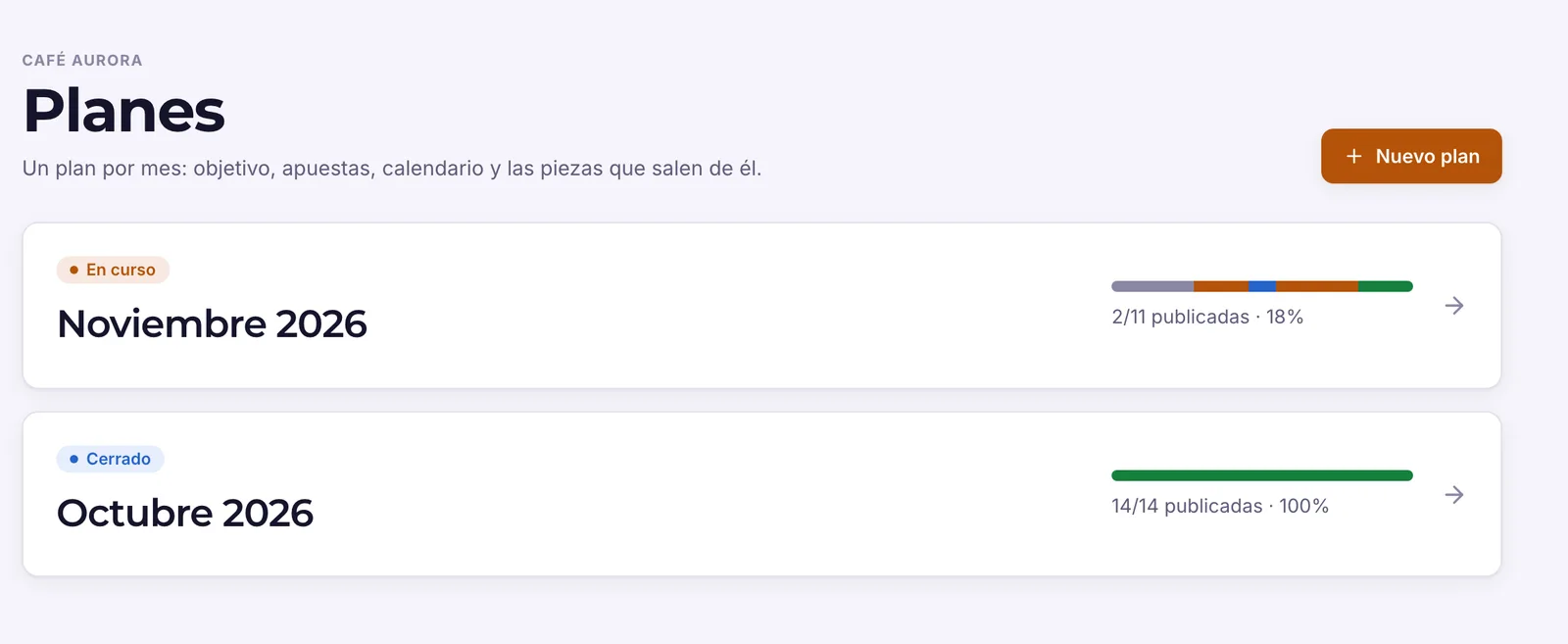
En Planes ves todos los meses de la marca, con su estado y una barra de avance: cuántas piezas del plan ya se publicaron y cómo se reparten las demás por estado.
Crear un plan
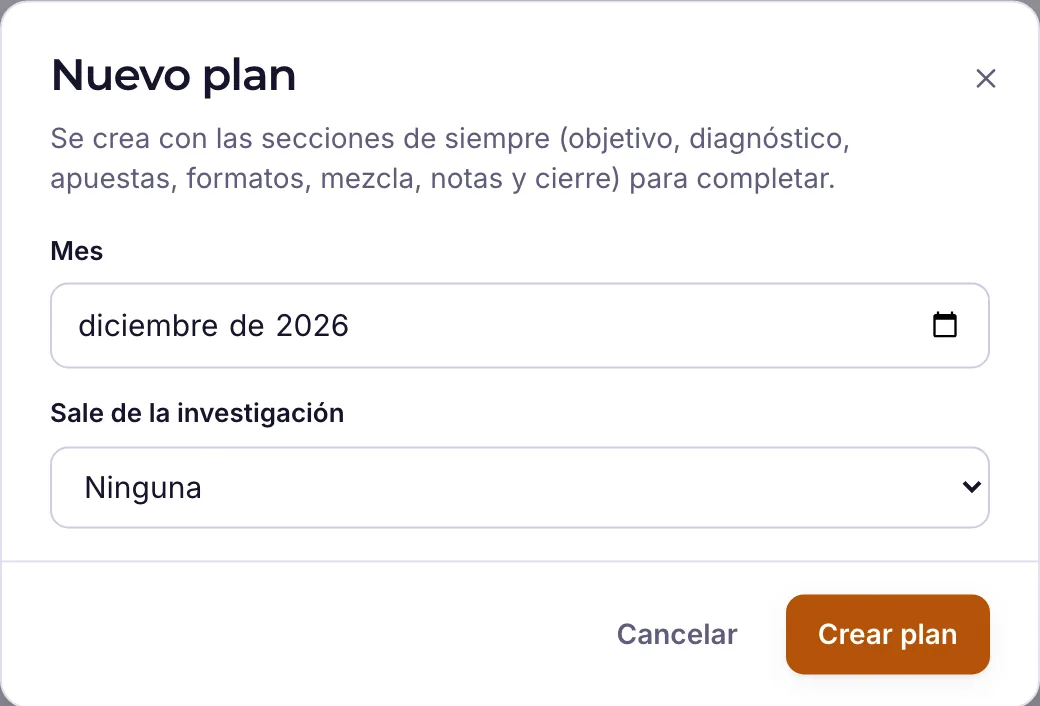
- Tocá Nuevo plan.
- Elegí el mes.
- Si sale de una investigación, elegila en Sale de la investigación (así queda el vínculo en los dos lados). Ver Investigaciones y referencias.
- Tocá Crear plan.
El plan se crea con las secciones de siempre vacías, listas para completar: objetivo, diagnóstico, apuestas, formatos y series, mezcla de pilares y cadencia, notas y cierre del mes.
Con ClaudeEl plan completo se lo podés pedir a Claude: «Armá el plan de diciembre de Café Aurora a partir de la investigación y de los aprendizajes de noviembre, con 12 piezas». Claude escribe las secciones, elige los ganchos del mes, crea las piezas en el calendario y agenda las acciones. Ver Claude (MCP).
El estado del plan
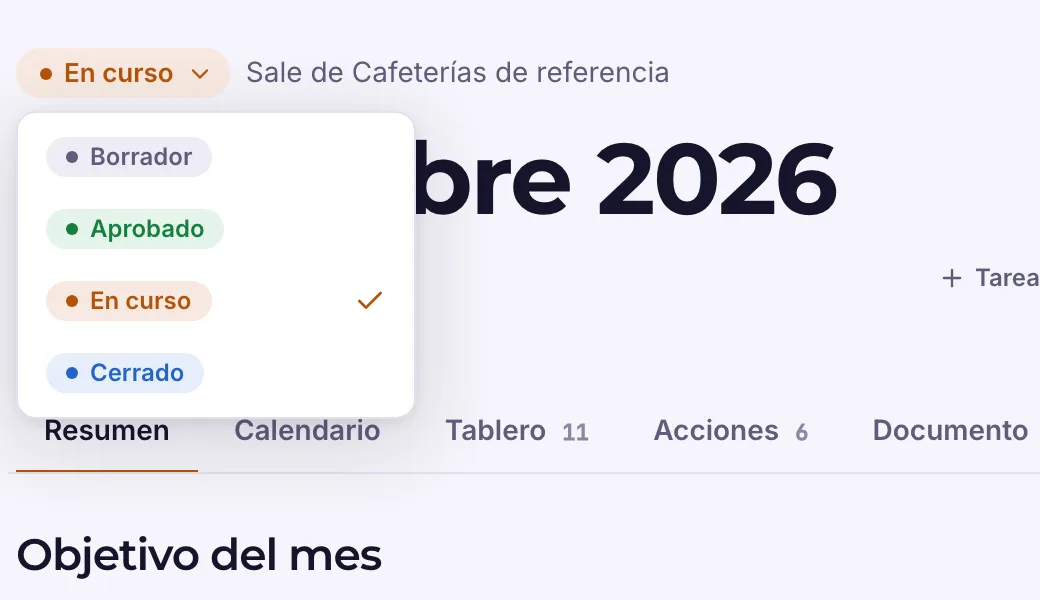
Arriba a la izquierda está el estado. Tocalo para cambiarlo:
- Borrador: lo estás armando.
- Aprobado: el cliente o el equipo le dio el OK.
- En curso: es el mes que se está ejecutando.
- Cerrado: el mes terminó y ya tiene su cierre.
Al lado ves de qué investigación sale. A la derecha están Compartir con el cliente, para mandarle un link privado al cliente para que vea el plan, lo comente y lo apruebe, y Links de clientes, con los links que ya compartiste. Ver Compartir con clientes.
Con + Tarea, debajo del título, creás tareas del equipo vinculadas a este plan. Ver Tareas y tableros.
Resumen
La pestaña Resumen es la vista de todos los días:
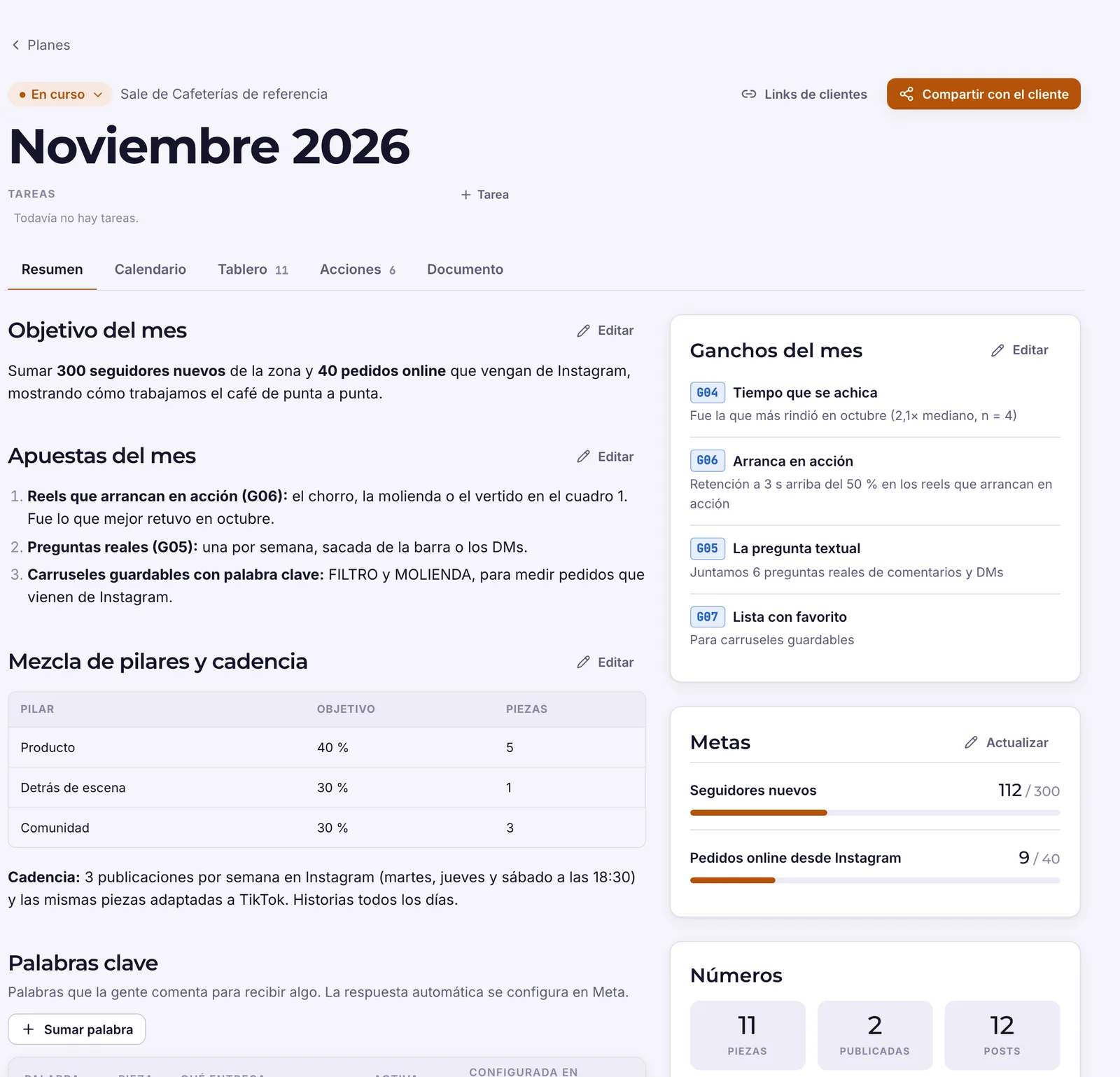
- Objetivo del mes, Apuestas del mes y Mezcla de pilares y cadencia: las tres secciones que más se consultan. Tocá Editar en cualquiera para escribir; aceptan formato (negritas, listas, tablas).
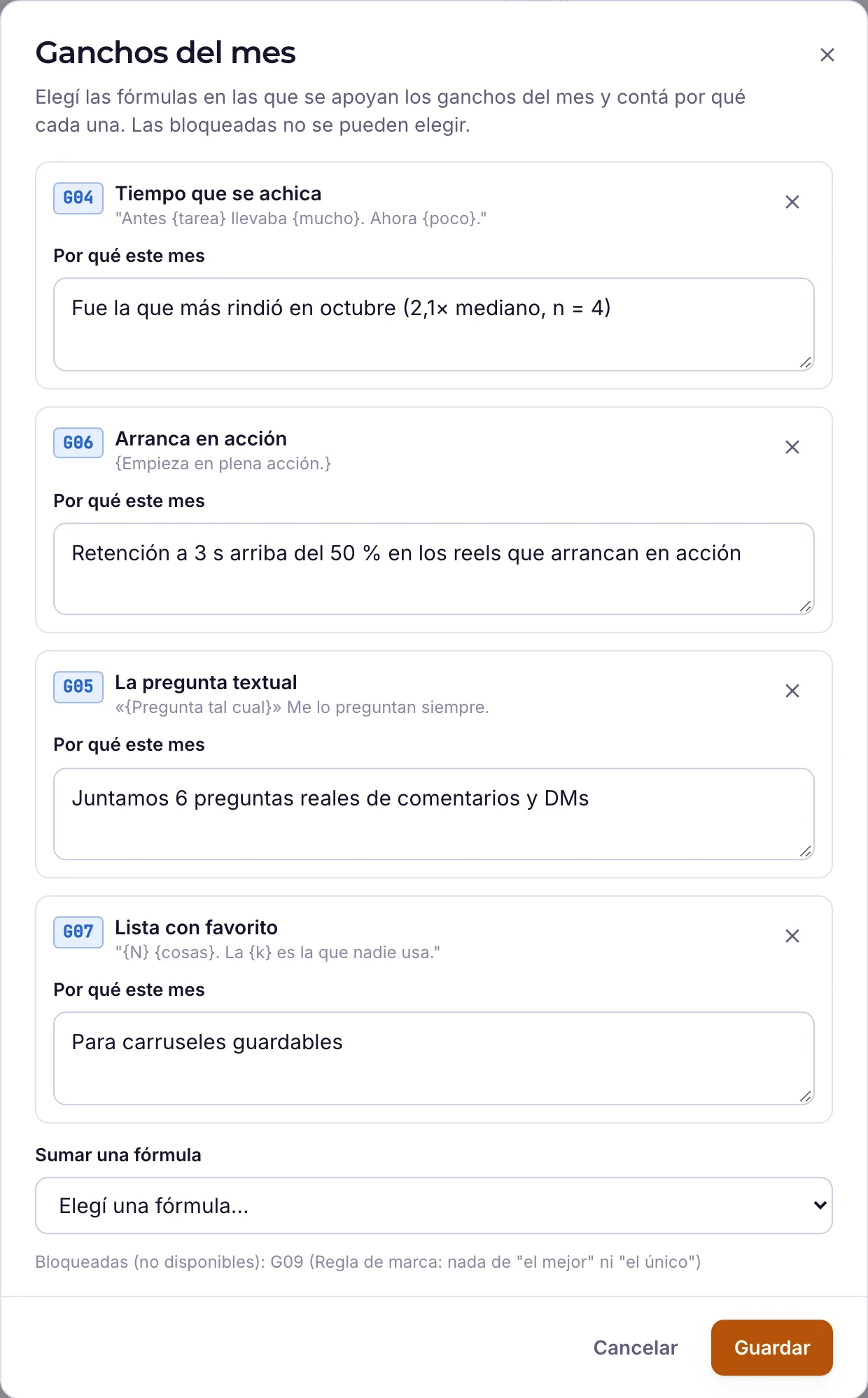
- Ganchos del mes: las fórmulas en las que te vas a apoyar y por qué.
- Metas: los números que querés alcanzar y cuánto llevás.
- Palabras clave: las palabras que la gente comenta para recibir algo.
- Números: piezas del plan, cuántas se publicaron y cuántas publicaciones van en total (una pieza puede salir en varias redes).
Ganchos del mes
Tocá Editar en Ganchos del mes, elegí una fórmula del catálogo en Sumar una fórmula y escribí por qué la elegís este mes. Lo ideal es un dato: «Fue la que más rindió en octubre (2,1× mediano, n = 4)». Las fórmulas bloqueadas no se pueden elegir. Ver Ganchos.
Metas
Las metas son los números del mes, por ejemplo Seguidores nuevos: 300 (la principal) y Pedidos online desde Instagram: 40. Durante el mes, tocá Actualizar, cargá el valor actual de cada una y guardá: la barra muestra cuánto falta.
NotaPor ahora las metas se crean con Claude, al armar el plan («poné como metas de diciembre 300 seguidores nuevos y 40 pedidos online»). Desde la app se actualiza su avance.
Palabras clave
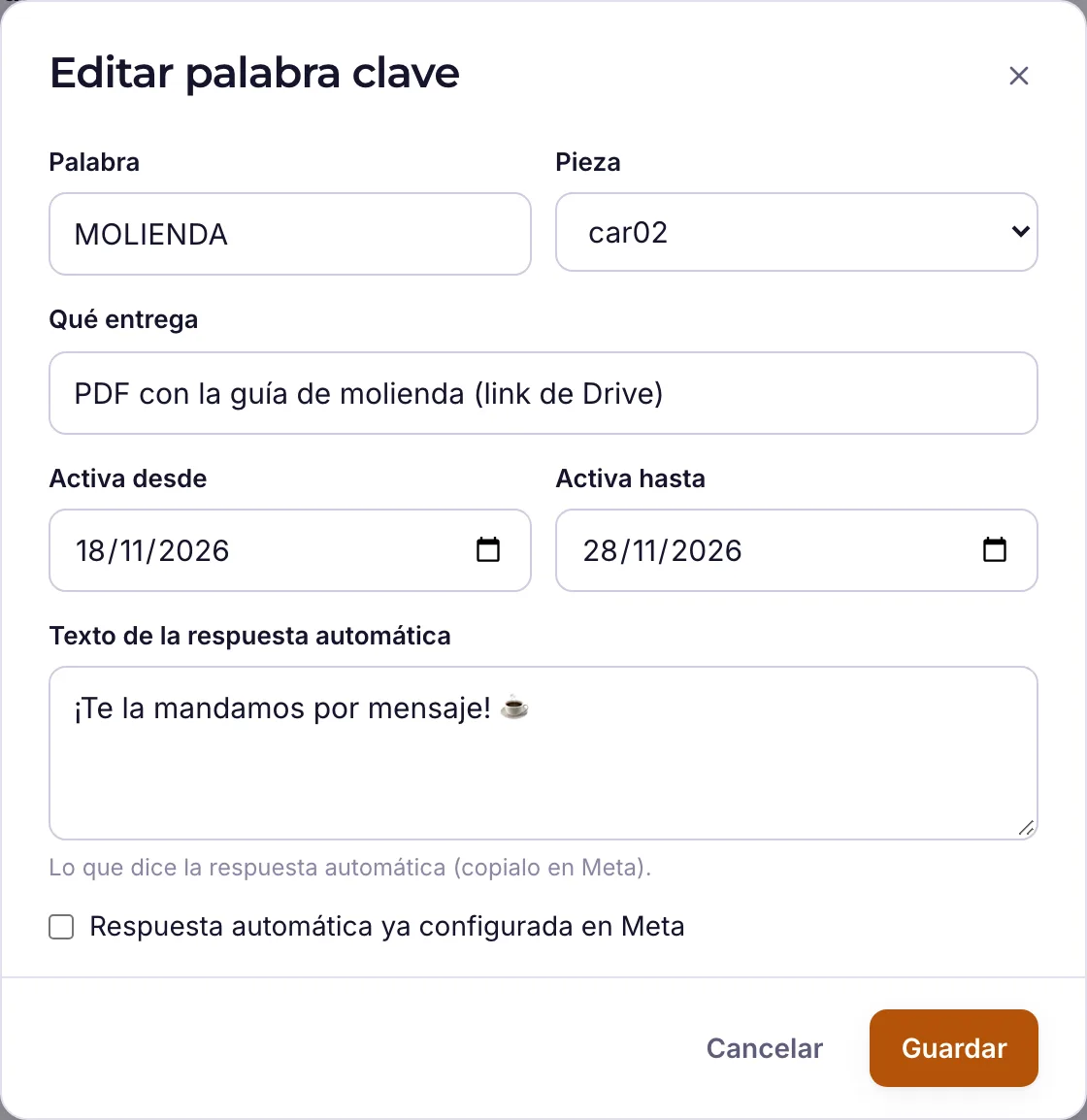
Una palabra clave es lo que le pedís a la gente que comente para recibir algo. Por ejemplo, «Comentá MOLIENDA y te mandamos la guía en PDF». Con Sumar palabra cargás:
- la palabra y la pieza que la pide,
- qué entrega (un PDF, un descuento, un link),
- desde y hasta cuándo está activa,
- el texto de la respuesta automática, para copiarlo en Meta,
- si esa respuesta ya está configurada en Meta.
ImportanteIonCM no responde los comentarios por vos. La respuesta automática se configura en Meta Business Suite; en ionCM queda anotado qué se entrega y si ya está configurada, para que nadie se olvide.
Calendario
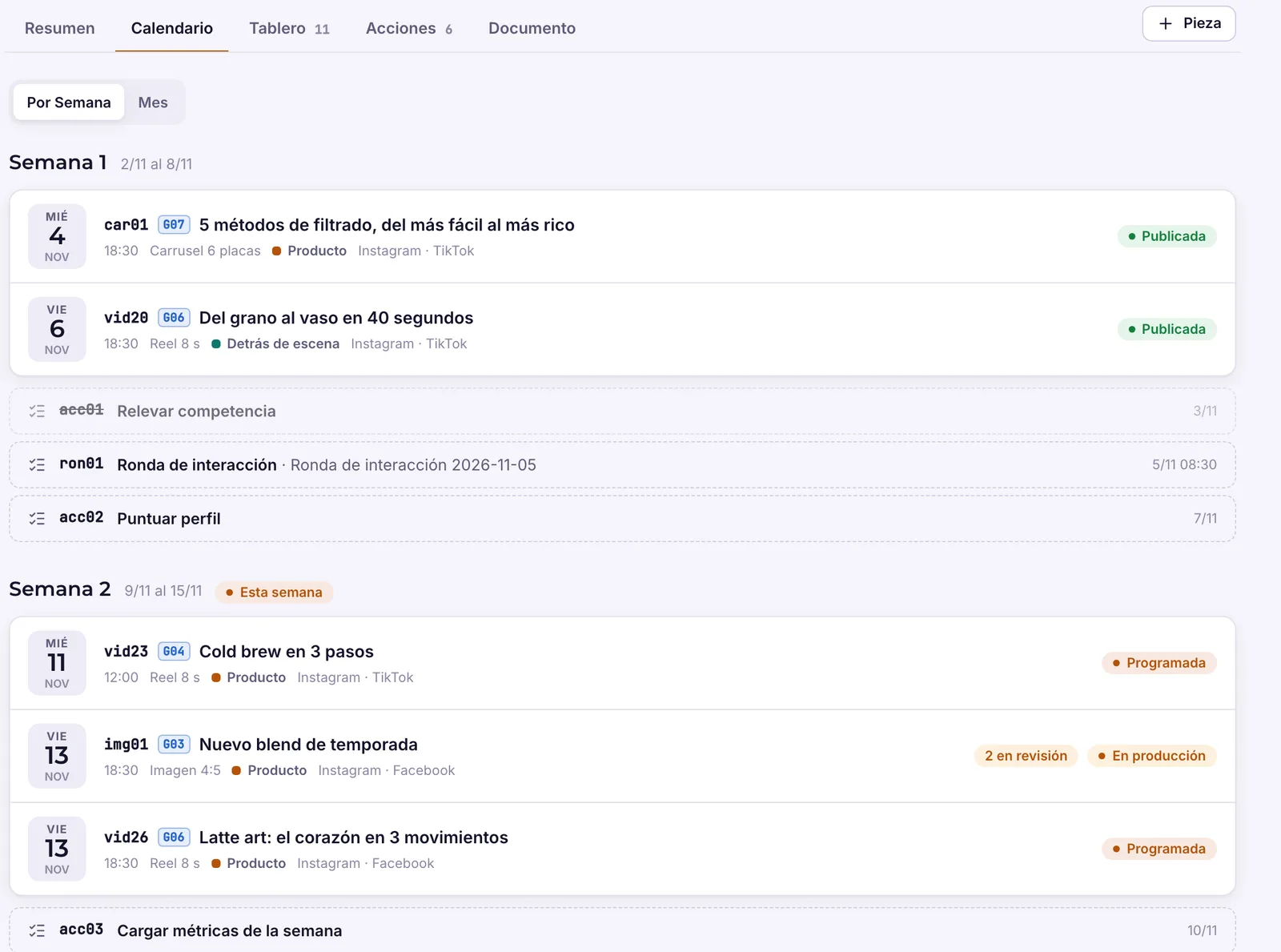
La pestaña Calendario muestra las piezas del mes y las acciones. Por semana es una lista ordenada por día; la semana actual aparece marcada con Esta semana. Cada pieza muestra la hora, el formato, el pilar, las redes y su estado; las acciones aparecen con borde punteado.
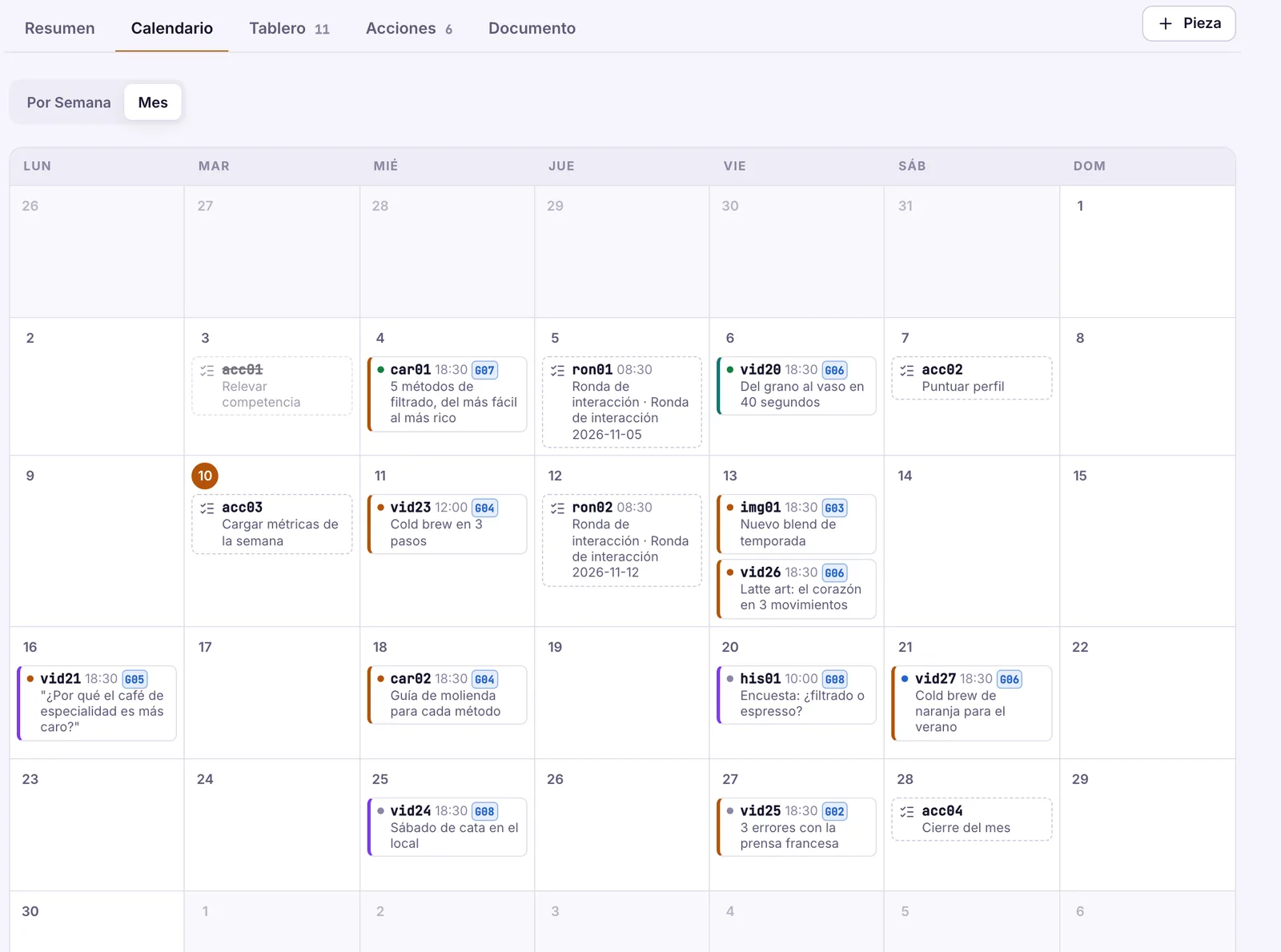
Con Mes lo ves como un almanaque, con el día de hoy resaltado. Tocá cualquier pieza para abrirla y + Pieza para crear una nueva dentro del plan.
Tablero
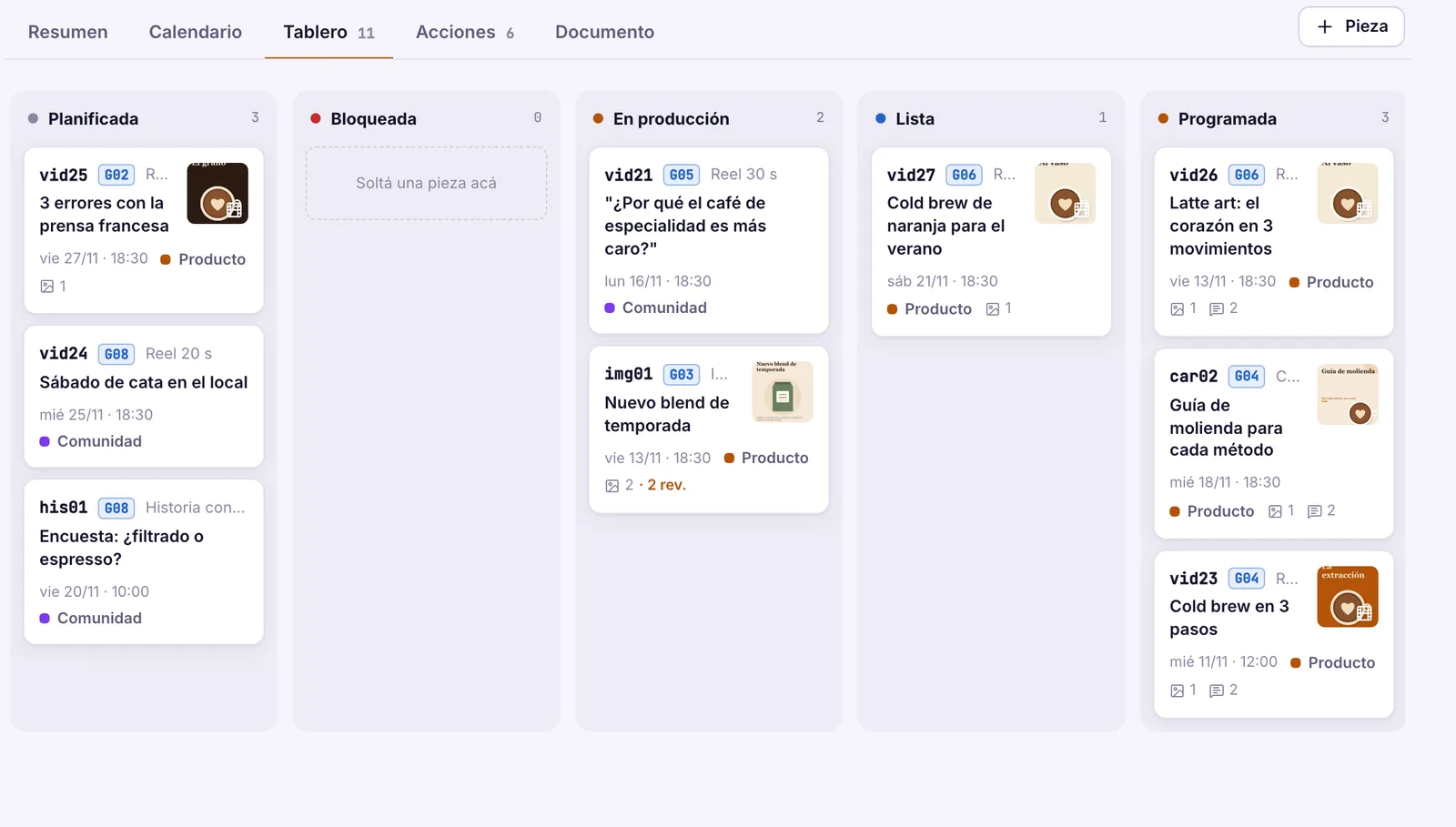
La pestaña Tablero muestra las piezas del plan en columnas por estado (Planificada, Bloqueada, En producción, Lista, Programada, Publicada). Arrastrá una tarjeta para cambiarle el estado. Funciona igual que el tablero general de Piezas, pero solo con las de este mes.
Acciones
Las acciones son tareas del plan que no se publican: relevar la competencia, puntuar el perfil, cargar métricas, hacer el cierre del mes o una ronda de interacción. Cada una tiene código (acc01, ron01…), fecha, quién la hace (el agente, una persona o los dos), instrucciones, estado y resultado.
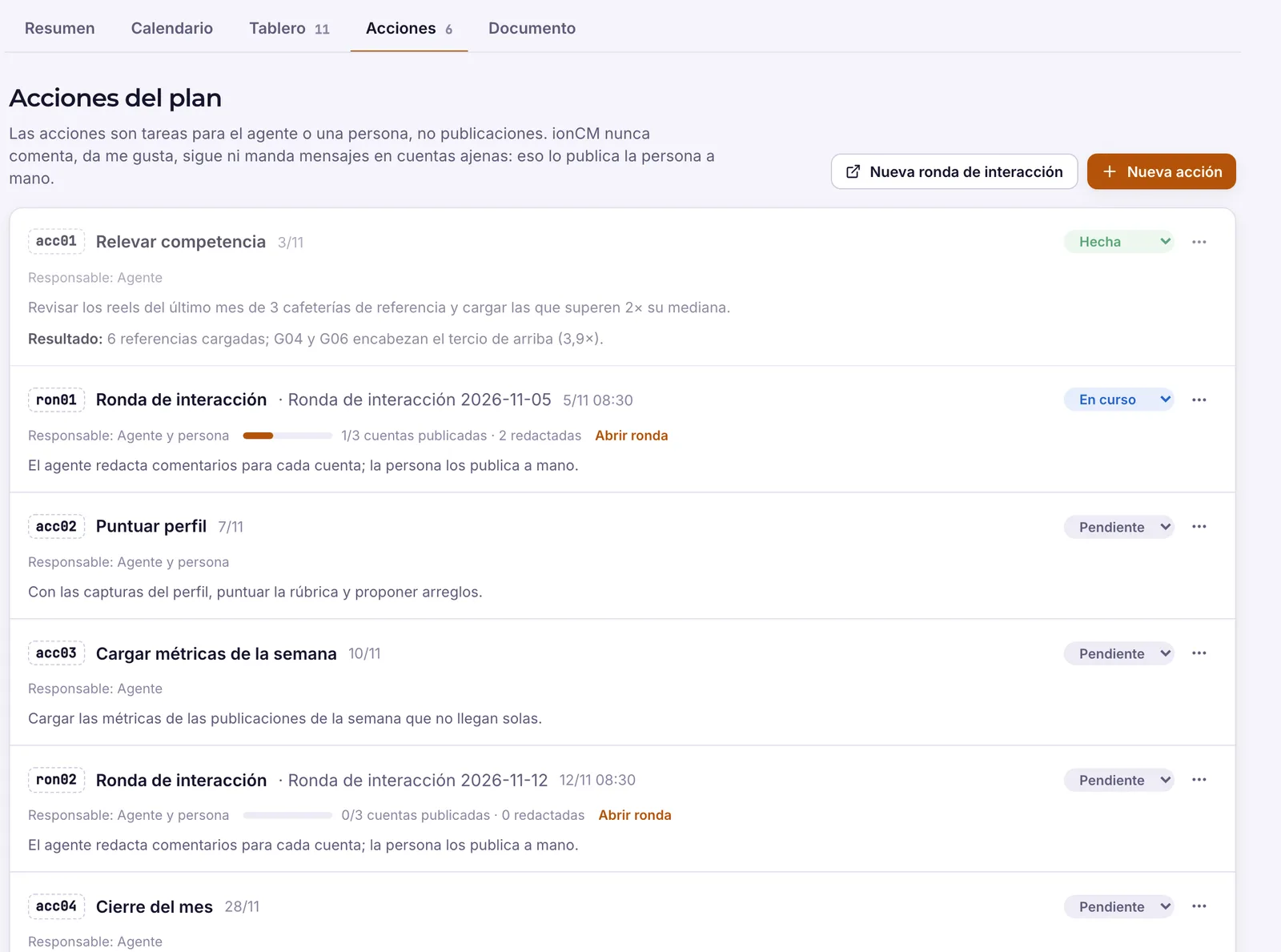
Para cambiar el estado (Pendiente, En curso, Hecha, Salteada) usá el selector de cada acción. Con el menú ⋯ la editás o la borrás.
Crear una acción
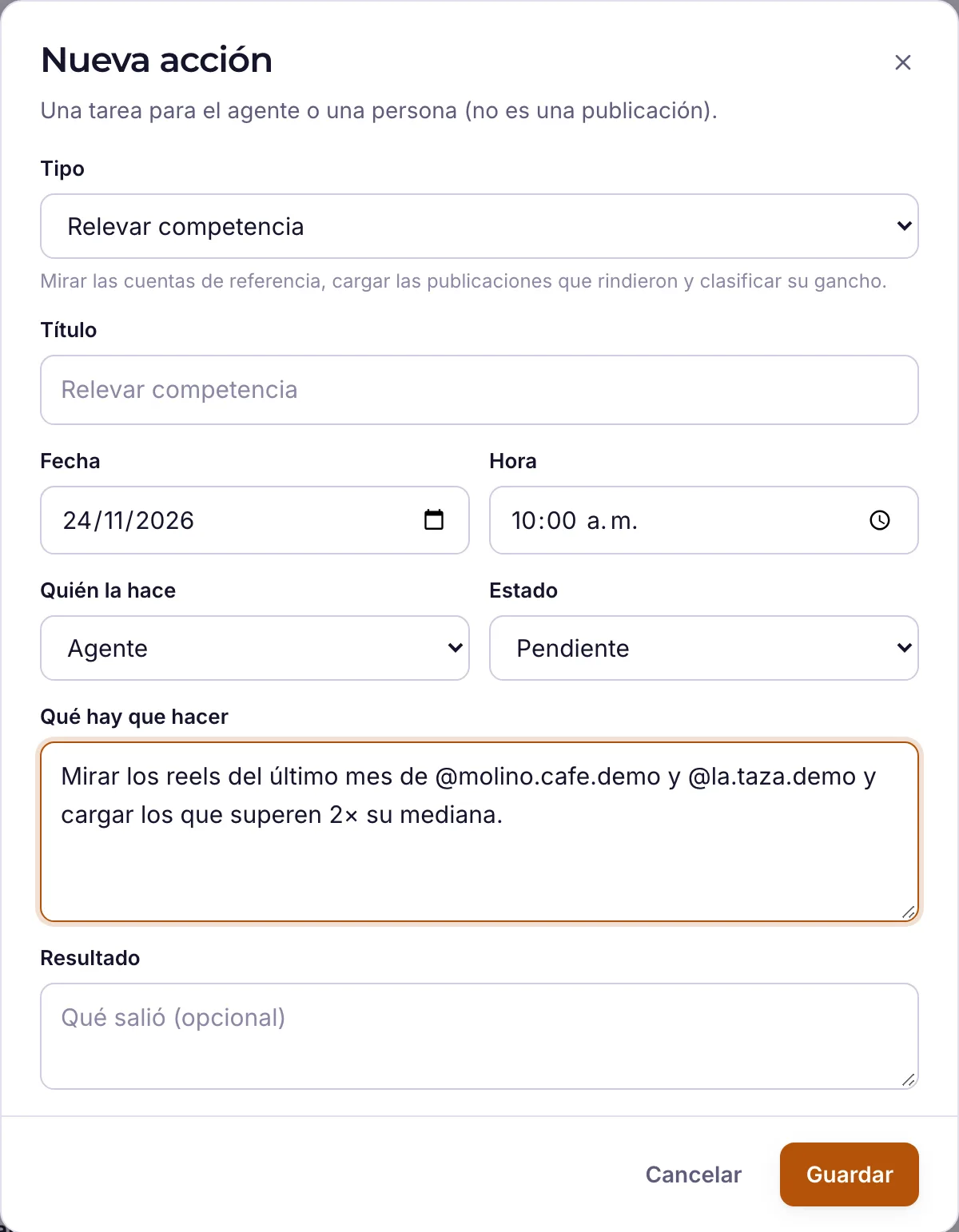
- Tocá Nueva acción.
- Elegí el tipo. Abajo aparece qué implica cada uno:
- Relevar competencia: mirar las cuentas de referencia y cargar lo que rindió.
- Puntuar perfil: puntuar el perfil con la rúbrica. Ver Perfil.
- Cargar métricas de la semana: las publicaciones que no traen métricas solas.
- Cierre del mes: analizar el mes, escribir el cierre y guardar aprendizajes.
- Responder comentarios: clasificar los comentarios y redactar respuestas.
- Otra tarea: cualquier otra cosa.
- Poné fecha, hora si hace falta, quién la hace y qué hay que hacer.
- Guardá.
Las rondas de interacción se crean con Nueva ronda de interacción, que te lleva a la sección Interacción. Ver Interacción.
Con ClaudeLas acciones del agente las ejecuta Claude cuando llega su fecha: le pedís «hacé las acciones pendientes de Café Aurora» y al terminar las marca como Hecha con el resultado. ionCM y Claude nunca comentan, dan me gusta, siguen ni mandan mensajes en cuentas ajenas: eso lo hace siempre una persona, a mano.
Documento
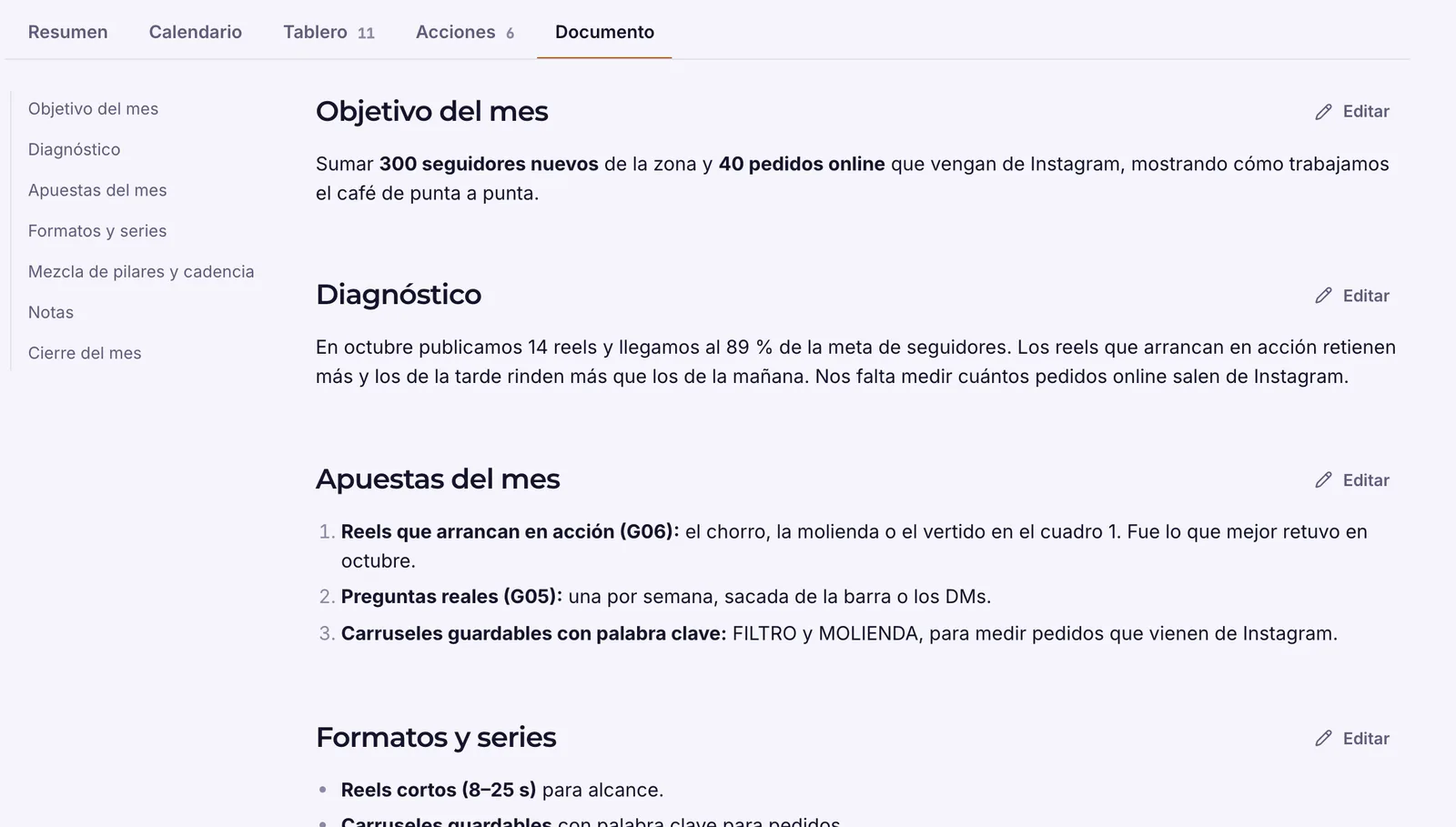
La pestaña Documento muestra el plan entero como un documento, con un índice a la izquierda. Cada sección se edita con Editar. Con + Sección, al final, sumás otra (por ejemplo, Presupuesto de pauta).
Cerrar el mes
Cuando termina el mes:
- Mirá los Resultados del mes agrupados por fórmula, pilar y formato, y fijate el n de cada grupo.
- Escribí la sección Cierre del mes: qué se publicó, cómo te fue con las metas y qué funcionó.
- Guardá lo que aprendiste en Aprendizajes, para que alimente el próximo plan.
- Pasá el plan a Cerrado.
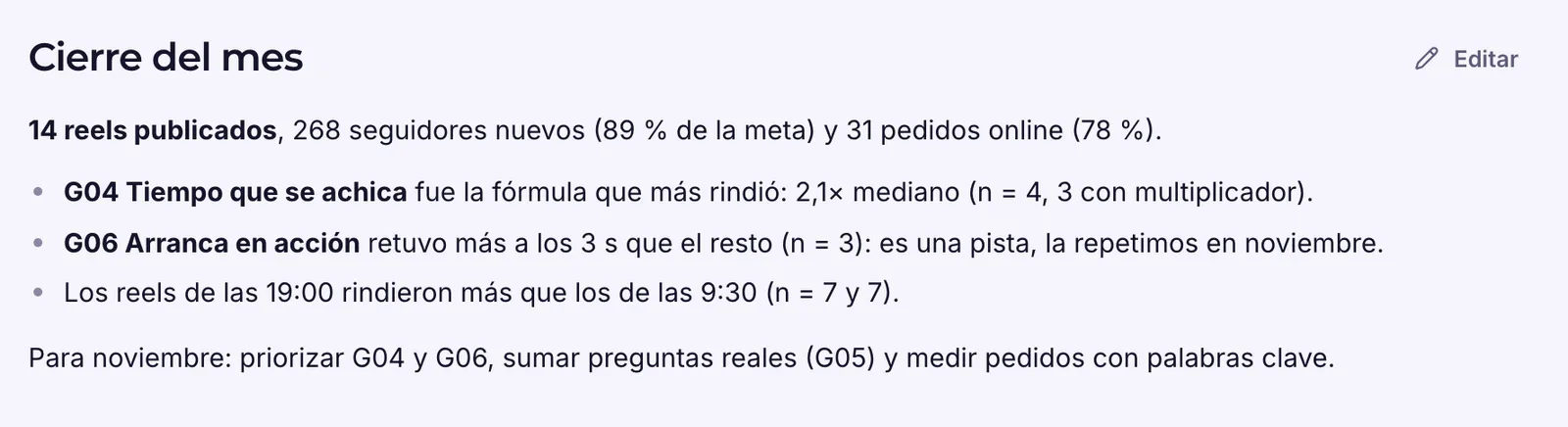
ConsejoEscribí las conclusiones con su cantidad de casos: «G04 fue la que más rindió: 2,1× mediano (n = 4)». Con menos de 5 casos es una pista para probar de nuevo, no una regla.