Ayuda Equipo y clientes
Compartir con clientes
Mandale al cliente un link privado con el plan o algunas piezas, para que comente y apruebe sin necesitar usuario. Las respuestas llegan a cada pieza.
El cliente no necesita usuario en ionCM. Le mandás un link privado con el plan del mes, algunas piezas o una sola, y entra con un código de acceso. Desde ahí ve las piezas como van a quedar publicadas, comenta y aprueba o pide cambios. Todo vuelve a ionCM: cada comentario y cada decisión quedan en su pieza.
Crear un link
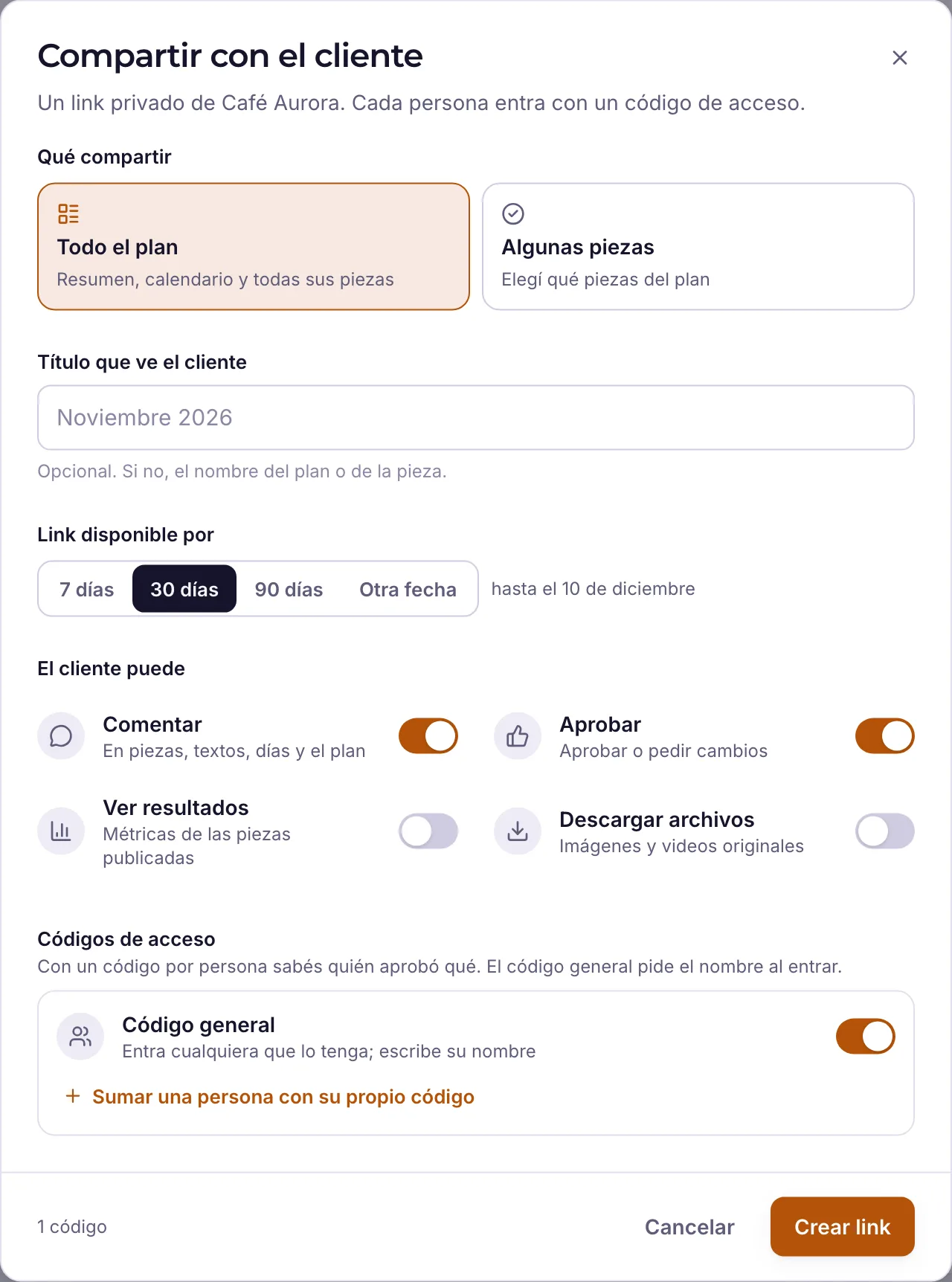
Podés compartir desde el plan (Compartir con el cliente, arriba a la derecha) o desde una pieza (el botón de compartir de la ficha).
- Elegí qué compartir: Todo el plan (resumen, calendario y todas sus piezas), Algunas piezas del plan, o Esta pieza si compartís desde una pieza.
- Si querés, cambiá el título que ve el cliente («Contenido de noviembre para revisar»).
- Elegí cuánto tiempo va a estar disponible el link: 7, 30 o 90 días, u Otra fecha.
- Elegí qué puede hacer el cliente: comentar, aprobar (o pedir cambios), ver resultados de lo ya publicado y descargar los archivos originales.
- Armá los códigos de acceso:
- Código general: entra cualquiera que lo tenga y escribe su nombre al entrar.
- Una persona con su propio código: sabés exactamente quién aprobó qué. Sumá uno por persona (Martín, Victoria…).
- Tocá Crear link.
ImportanteLos códigos se muestran una sola vez, cuando creás el link. Copialos en ese momento (con Copiar invitación se copia un mensaje listo para mandar por WhatsApp o email, con el link, el código y hasta cuándo está disponible). Después solo se pueden revocar o crear nuevos.
Lo que ve el cliente
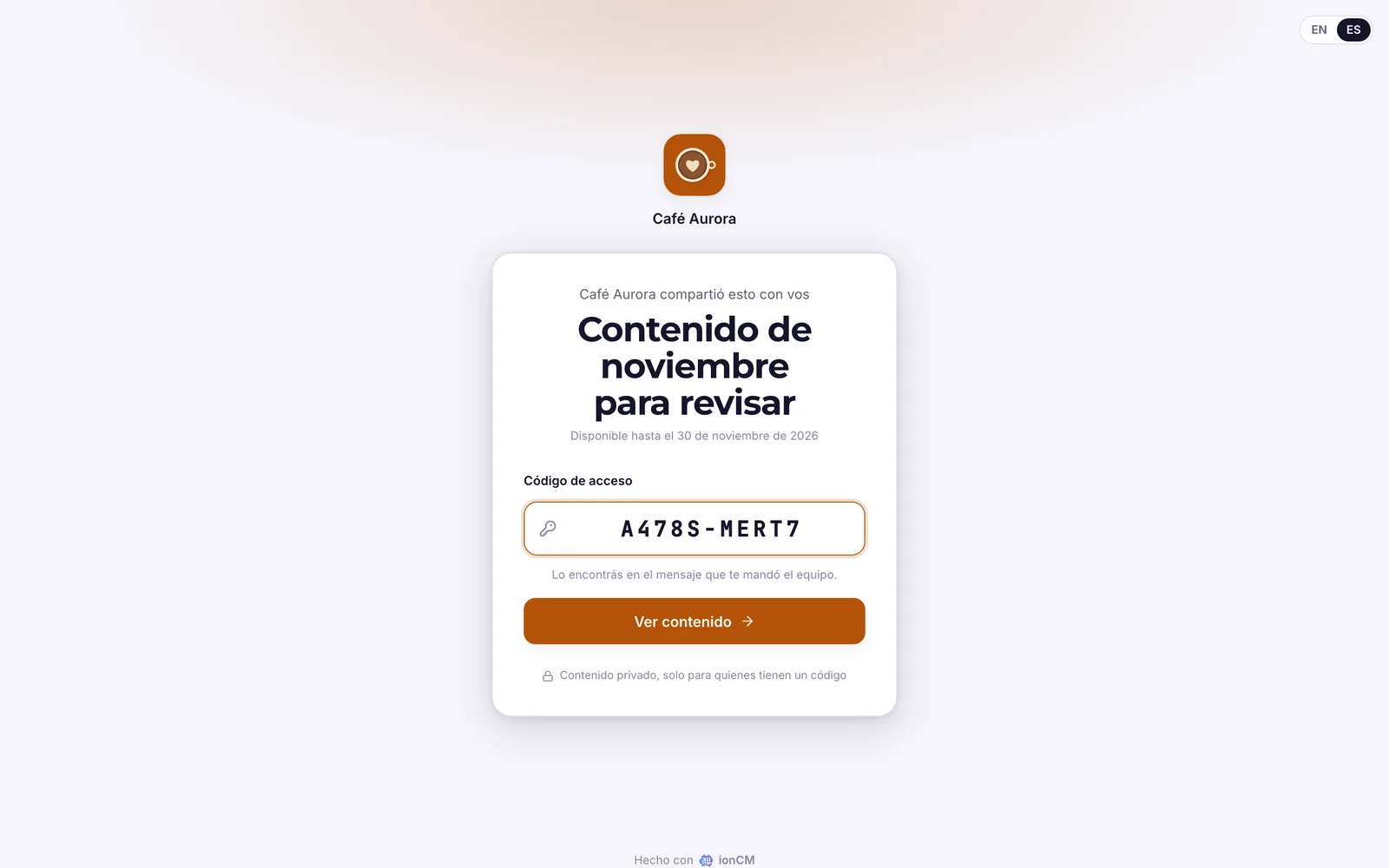
El cliente abre el link y escribe su código:
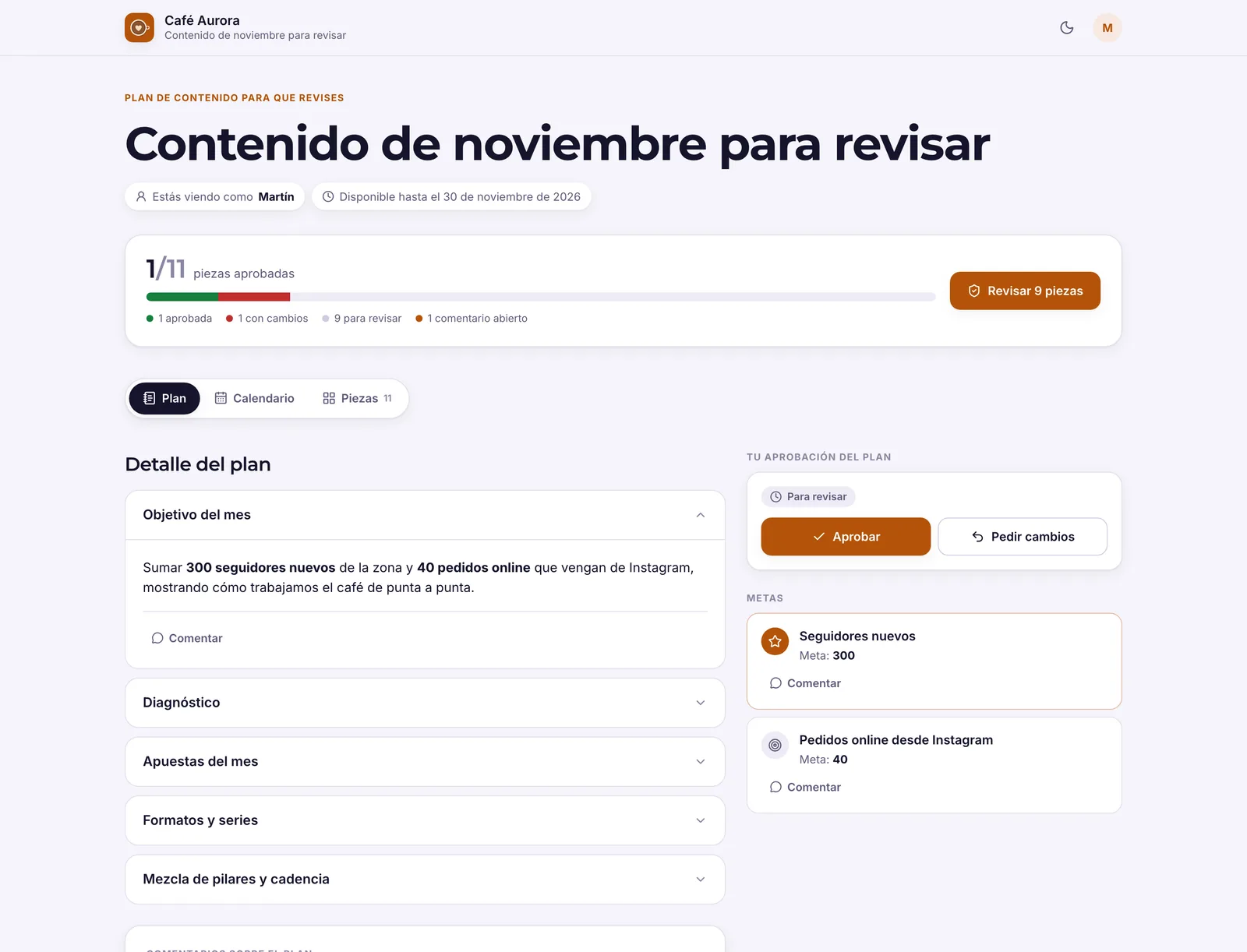
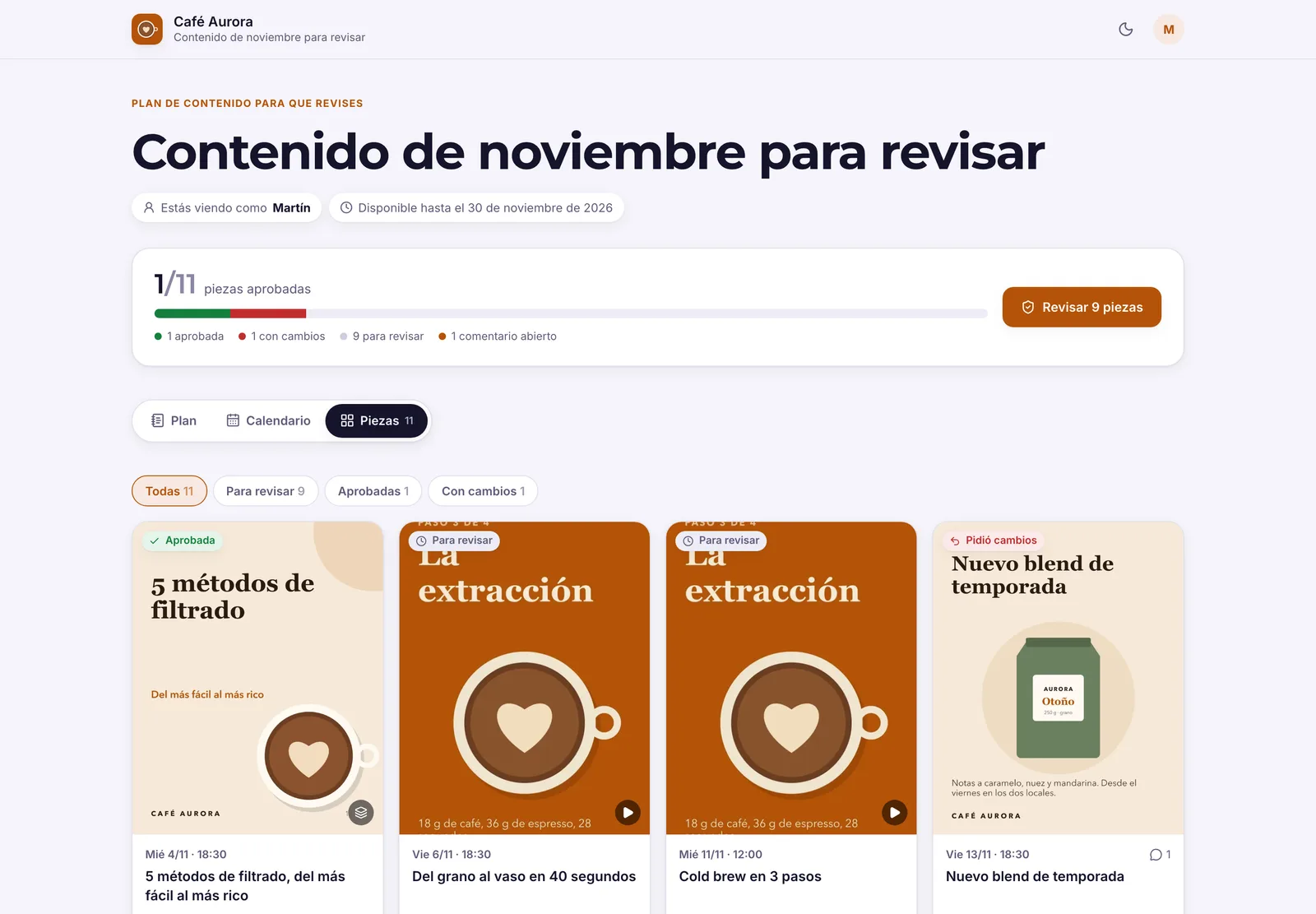
Adentro ve, con los colores y el logo de la marca:
- cuántas piezas aprobó y cuántas faltan, con un botón para revisar las pendientes;
- el plan (objetivo, apuestas, metas), con la posibilidad de comentar cada sección y aprobarlo entero;
- el calendario del mes, donde puede comentar un día («ese día el local está cerrado»);
- las piezas, filtrables por Para revisar, Aprobadas y Con cambios.
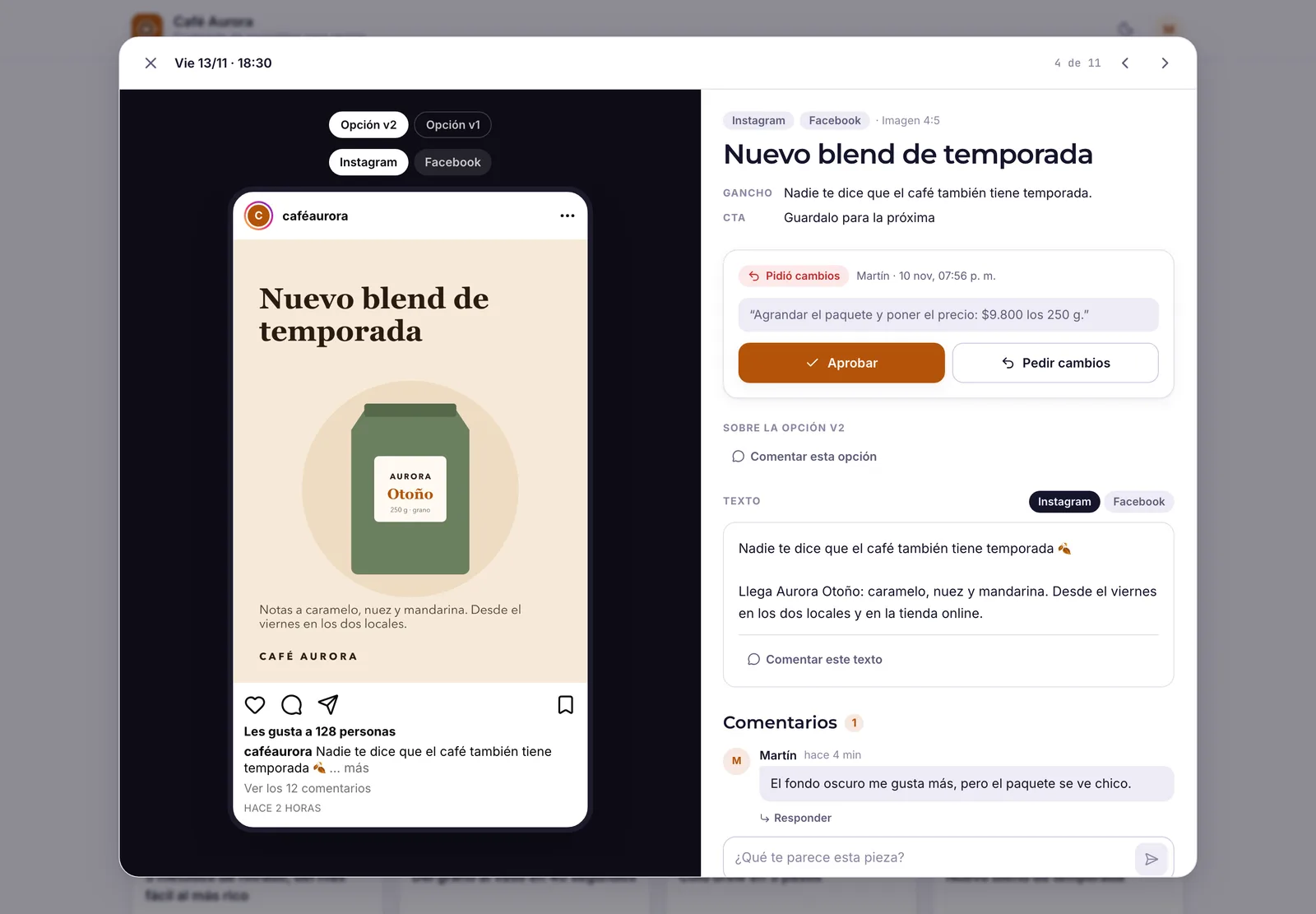
Al abrir una pieza, la ve como va a quedar en Instagram o Facebook, con el copy de cada red. Puede comparar opciones, comentar la pieza, una opción o un texto, y Aprobar o Pedir cambios (contando qué cambiaría).
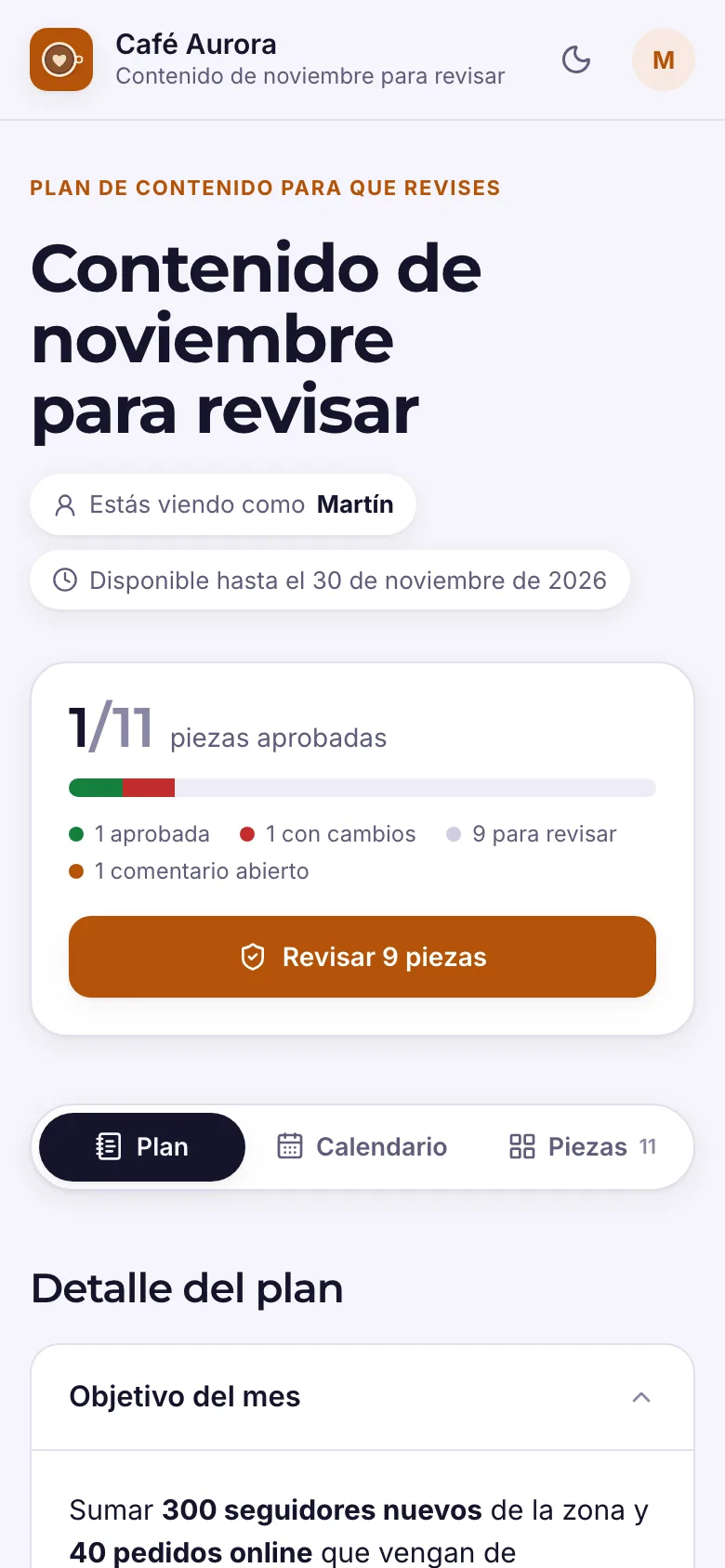
En el teléfono funciona igual:
Las respuestas del cliente
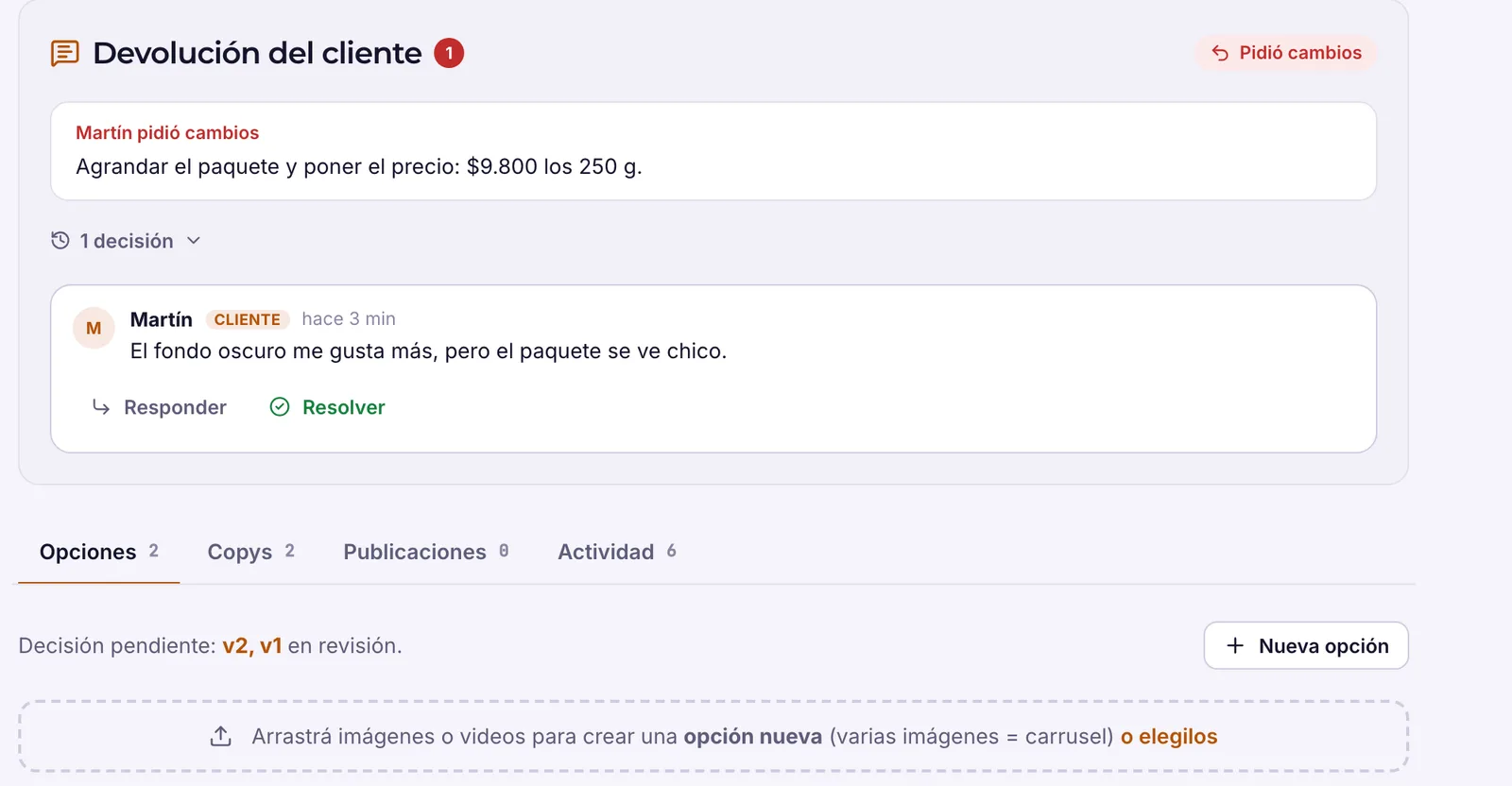
Cuando el cliente comenta o decide, aparece en la ficha de la pieza, en Devolución del cliente: quién aprobó o pidió cambios, qué pidió y sus comentarios. Ahí podés:
- Responder: el cliente ve tu respuesta en el link.
- Dejar una nota interna, que el cliente no ve.
- Resolver el comentario cuando ya lo atendiste.
La aprobación queda atada a la versión que vio el cliente: si después cambiás la pieza (otra opción final, otro copy), ionCM te avisa que el cliente aprobó una versión anterior y que conviene pedirle que la vuelva a mirar.
Con ClaudePedile «¿qué dijo el cliente de las piezas de noviembre?». Claude lee la devolución, te resume los pedidos, puede responderle al cliente y resolver los comentarios cuando los atendiste.
Pedir la aprobación antes de programar
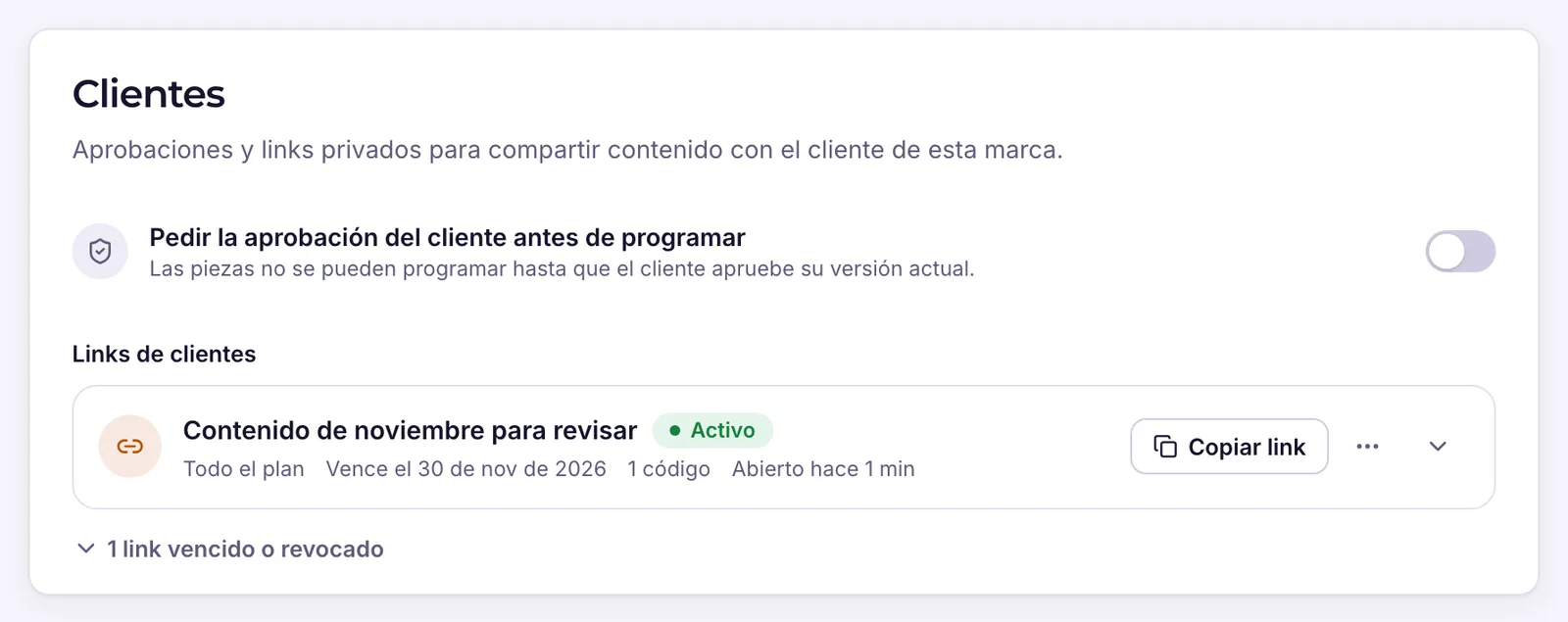
En Ajustes de la empresa → Clientes podés activar Pedir la aprobación del cliente antes de programar. Con esa opción, ninguna pieza de la marca se puede programar hasta que el cliente apruebe su versión actual.
Administrar los links
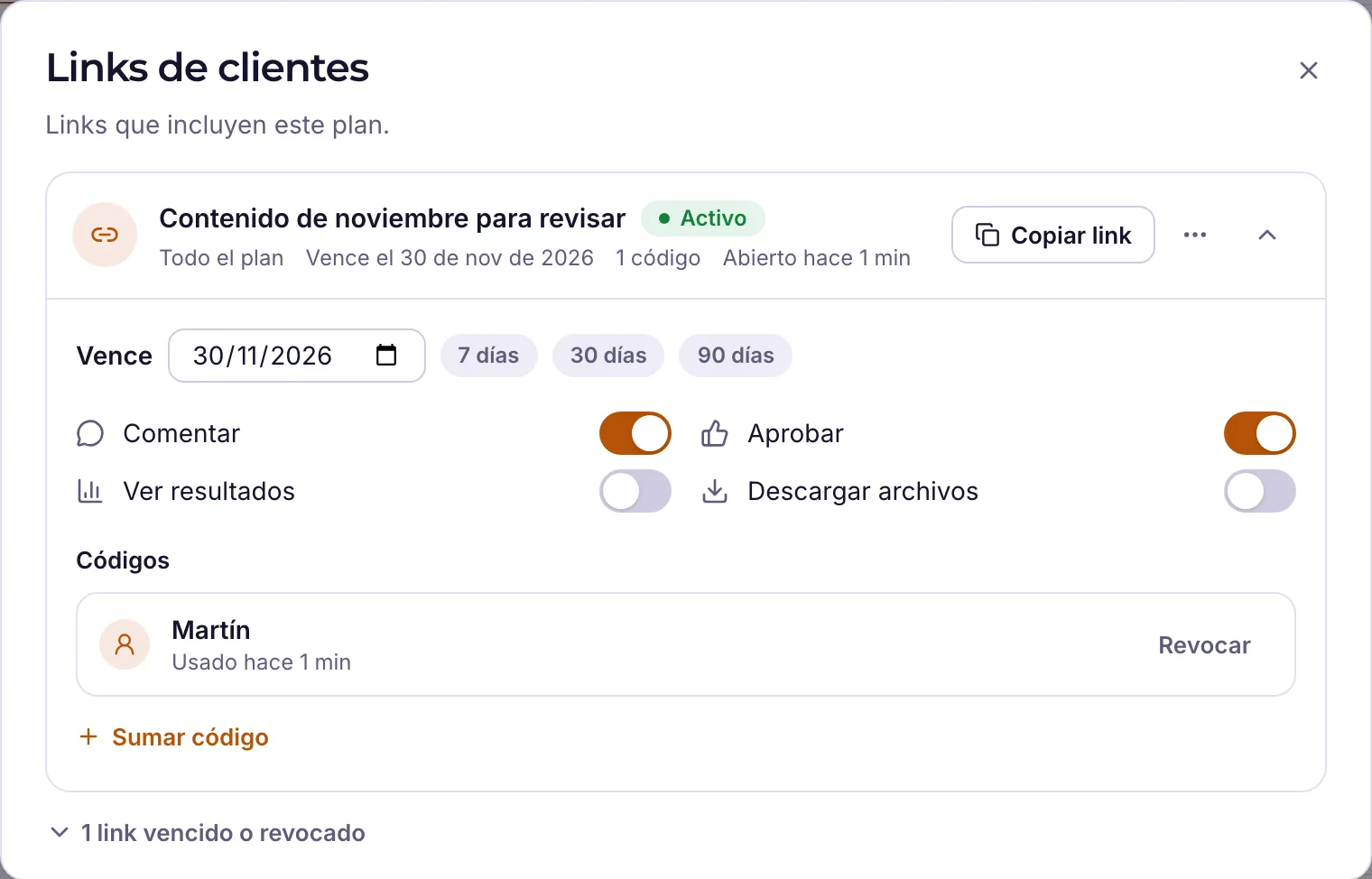
En Links de clientes (desde el plan o desde los ajustes de la marca) ves todos los links, si están activos, cuándo vencen y cuándo se abrieron por última vez. Abrí uno para:
- cambiar el vencimiento o extenderlo 7, 30 o 90 días;
- prender o apagar lo que puede hacer el cliente;
- ver cada código, cuándo se usó, revocarlo o sumar uno nuevo;
- revocar el link entero (menú ⋯). Nadie puede abrirlo, pero los comentarios y aprobaciones quedan guardados. Se puede reactivar.